参加者の質問を効率的に管理!ZoomウェビナーQ&A機能の使い方を徹底解説
オンラインでのセミナーやイベントが日常化する中で、Zoomウェビナーを活用している企業が増えています。しかし、ウェビナーの開催で意外と頭を悩ませるのが「参加者からの質問をどう管理するか」という点ではないでしょうか。
セミナーが盛り上がり、次々と質問が寄せられるのは嬉しいことです。一方で、質問が多すぎて整理しきれない、どの質問に優先的に答えるべきか判断に迷う、といった課題も生じます。こうした問題を解決するために役立つのが、ZoomウェビナーのQ&A機能です。
本記事では、ZoomウェビナーのQ&A機能の基本的な使い方から、参加者の質問を効率的に管理する実践的なテクニックまで、詳しく解説していきます。
ZoomウェビナーのQ&A機能とは
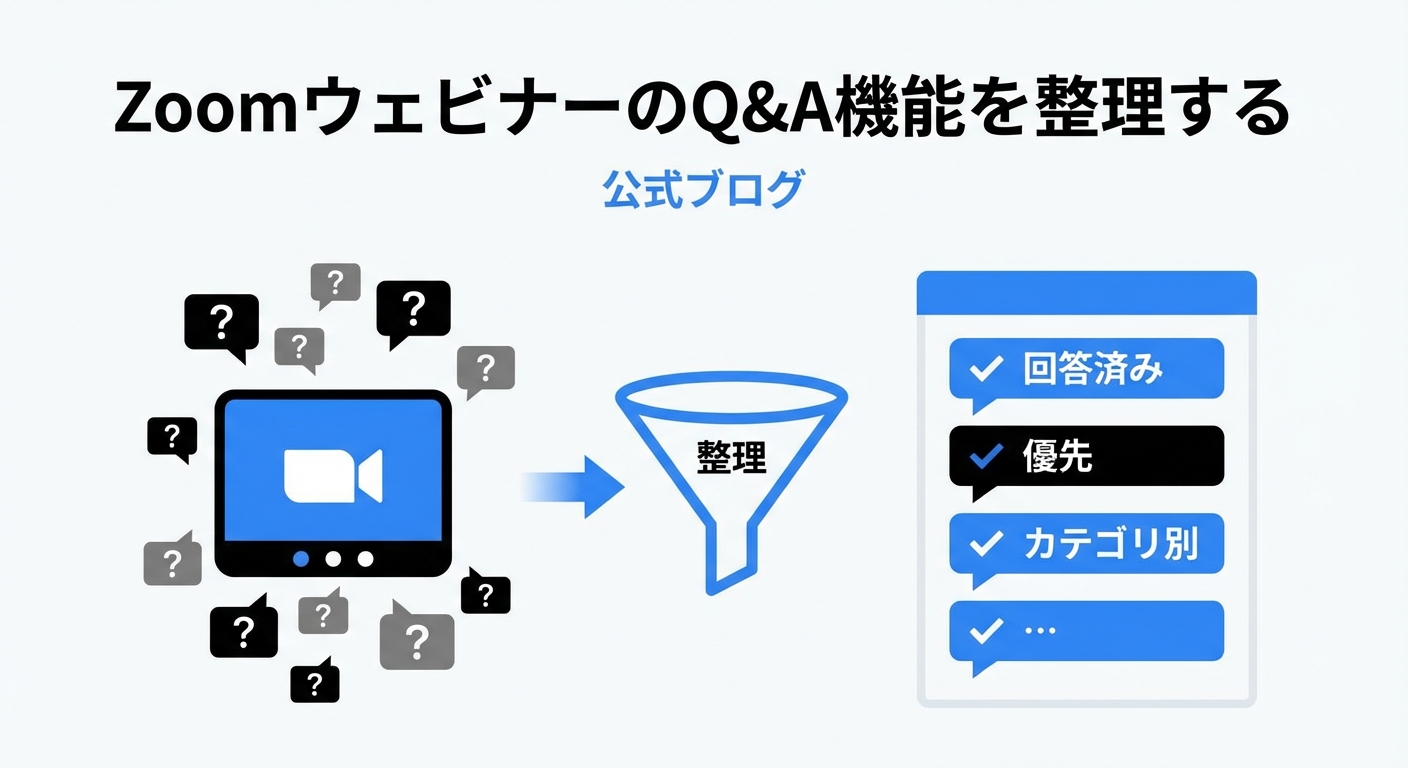
ZoomウェビナーのQ&A機能は、ウェビナー開催中に参加者が質問を投稿し、主催者側が回答を行うための専用機能です。この機能を使うことで、質問と回答がスレッド形式で整理され、効率的なコミュニケーションが可能になります。
チャット機能との違い
Zoomには「チャット機能」もあるため、「Q&A機能とチャット機能の違いは何か」と疑問に思う方も多いでしょう。
Q&A機能は、質問と回答がスレッド形式で表示されるため、整理された状態で管理できます。また、匿名での質問投稿が可能な設定もあり、主催者側のみが質問を閲覧できるようにすることもできます。質問の優先度付けや却下など、管理機能も充実しています。
一方、チャット機能は、メッセージが時系列で流れていく形式です。参加者同士のコミュニケーションにも利用可能ですが、匿名での投稿はできません。質疑応答以外の情報共有や進行に関する連絡にも活用できます。
基本的に、Q&A機能は質疑応答に特化した設計になっており、チャット機能は「音声が聞こえません」「資料が見えません」といった進行に関する連絡や、参加者同士の交流に適しています。
Q&A機能を活用するメリット
ZoomウェビナーのQ&A機能を活用することで、主催者側と参加者側の双方にメリットがあります。
質疑応答を効率的に管理できる
質問がスレッド形式で表示されるため、どの質問にどう回答したかを一目で把握できます。また、重要度の高い質問を優先的に選んで回答したり、不適切な質問を却下したりといった管理もスムーズに行えます。
口頭での回答とテキストでの回答を使い分けることも可能です。想定よりも多くの質問が寄せられた場合、講演者が口頭で答える質問と、スタッフがテキストで回答する質問に振り分けることで、限られた時間内でより多くの質問に対応できます。
参加者の理解を深められる
参加者がその場で疑問を解消できるため、ウェビナー内容への理解が深まります。また、他の参加者からの質問とその回答も閲覧できる設定にすれば、新たな視点を得られる効果も期待できます。
双方向のコミュニケーションが生まれる
一方通行のプレゼンテーションではなく、参加者の質問に応じて柔軟に話を展開できます。質問の内容から参加者のニーズや関心事を把握できるため、より価値の高い情報提供につながります。
質問のハードルを下げられる
匿名での質問を許可する設定にすれば、参加者はより気軽に質問しやすくなります。これにより質疑応答が活性化し、ウェビナー全体の充実度が高まるでしょう。
Q&A機能の設定方法
Q&A機能を利用するには、事前に設定を行う必要があります。設定は「アカウント全体」「グループ」「ユーザー」「個別のウェビナー」という4つの単位で可能です。
アカウント全体での有効化手順
- Zoomウェブポータルにサインインする
- ナビゲーションメニューから「管理者」→「アカウント管理」→「アカウント設定」を選択
- 「ミーティング」タブを開き、「ミーティング中(詳細)」セクションで「ウェビナー中のQ&A」を探す
- 「ウェビナー中のQ&A」のトグルをオンに切り替える
アカウント内のすべてのユーザーに有効を行う場合は、鍵アイコンをクリックしてロックすることができます。
個別ウェビナーでの設定
すでにスケジュールされているウェビナー、または新しくスケジュールするウェビナーで個別にQ&A機能を設定することも可能です。
- Zoomウェブポータルで「ウェビナー」を選択
- 対象のウェビナーを選択、または「ウェビナーをスケジュールする」をクリック
- 画面下部の「質疑応答」にチェックを入れる
- 「編集」ボタンをクリックして詳細設定を行う
詳細設定のオプション
Q&A機能では、以下のような詳細設定が可能です。
- 匿名での質問を許可する:参加者が名前を明かさずに質問できるようにする
- 参加者に表示する質問の範囲:全ての質問を表示するか、回答済みの質問のみ表示するか
- 参加者による質問へのコメント:他の参加者が質問にコメントできるようにする
- 参加者による「いいね」:質問に対して「いいね」を送れるようにする
これらの設定は、ウェビナーの目的や参加者の特性に応じて調整することをお勧めします。
ウェビナー開催中のQ&A対応フロー
設定が完了したら、実際のウェビナー開催時にQ&A機能をどう運用するかが重要になります。
質問の受付と確認
ウェビナー開催中、画面下部のコントロールバーに「Q&A」アイコンが表示されます。参加者から質問が投稿されると、このアイコンに通知が表示されます。
アイコンをクリックすると、Q&Aパネルが開き、投稿された質問を確認できます。質問は「未回答」「回答済み」「却下」といったステータスで分類されており、管理しやすい形で表示されます。
回答方法の選択
質問への回答方法は、大きく2つあります。
ライブで応答
「ライブで応答」を選択すると、その質問を口頭で読み上げて回答することを示せます。講演者が直接音声で答える場合に適しています。
テキストで回答
「回答を入力」を選択すると、テキストボックスが表示され、文字で回答を入力できます。回答はすべての参加者に表示するか、質問者だけに送信するかを選択できます。
時間内にすべての質問に口頭で答えることが難しい場合、重要な質問は口頭で、その他はテキストで回答するといった使い分けが効果的です。
質問の優先順位付けと管理
すべての質問に回答できるとは限りません。そのため、質問の優先順位を付けることが大切です。
- 多くの参加者が「いいね」を送っている質問
- ウェビナーのテーマに直結する質問
- 具体的で他の参加者にも有益な質問
こうした基準で質問を選別し、優先的に回答していくとよいでしょう。
また、回答が難しい質問や不適切な質問については「却下」することも可能です。却下した質問は「却下」タブに移動し、必要に応じて後から対応を再検討することもできます。
参加者からの質問を引き出すコツ
Q&A機能を設定しても、参加者から質問が出てこなければ意味がありません。ここでは、質問を引き出すための実践的なテクニックをご紹介します。
ウェビナー開始時に質問を促す
冒頭で「Q&A機能を使って、いつでも質問を送ってください」と明確にアナウンスしましょう。どのボタンを押せば質問できるのか、画面を共有しながら説明するのも効果的です。
また、「匿名での質問も可能です」と伝えることで、心理的なハードルを下げることができます。
質問しやすい雰囲気をつくる
「どんな質問でも歓迎します」「初歩的な質問も大丈夫です」といった言葉を添えることで、参加者は質問しやすくなります。
また、ウェビナーの途中で「ここまでで何か疑問点はありませんか」と投げかけるのも有効です。
質問例を示す
「例えば、『具体的な導入事例を知りたい』『料金プランについて詳しく聞きたい』といった質問もお待ちしています」というように、質問の例を示すことで、参加者がイメージしやすくなります。
最初の質問には特に丁寧に対応する
最初の質問には特に丁寧に答えることで、「この場では質問しても大丈夫だ」という安心感が生まれ、その後の質問が活性化する傾向があります。
Q&Aレポートの活用方法
ウェビナー終了後、Q&Aのやり取りはレポートとしてダウンロードできます。このデータは、今後の施策に活かせる貴重な情報源です。
レポートのダウンロード手順
- Zoomウェブポータルにサインインする
- 「レポート」→「ウェビナー」を選択
- 該当するウェビナーを検索して選択
- 「Q&Aレポート」をCSV形式でダウンロード
レポートには、質問の内容、質問者の名前(匿名の場合は表示されません)、回答内容、投稿時刻などが記録されています。
データの分析と活用
ダウンロードしたQ&Aレポートからは、さまざまな知見を得られます。
- どのトピックに関心が集まっているか
- 参加者がどのような課題を抱えているか
- 説明が不十分だった箇所はどこか
こうした情報は、次回のウェビナー内容の改善、営業活動でのアプローチ、マーケティング施策の精度向上などに活用できます。
特に、同じような質問が複数寄せられた場合は、その点についての説明が不足していた可能性が高いため、次回のウェビナーでは最初からより詳しく解説するといった改善につなげられます。
効果的な質問管理のための運営体制
大規模なウェビナーでは、講演者だけでQ&A対応を行うのは困難です。そのため、運営チーム全体で役割分担することが重要になります。
講演者と運営スタッフの役割分担
理想的な運営体制としては、以下のような役割分担が考えられます。
講演者は重要な質問や専門的な質問に口頭で回答します。Q&A担当スタッフは質問を整理し、テキストで回答できるものは適宜対応します。また、講演者に優先的に答えてもらうべき質問をピックアップします。モデレーターは全体の進行を管理し、Q&Aセッションのタイミングを調整します。
このように複数人で対応することで、より多くの質問に効率的に答えられます。
事前準備の重要性
よくある質問については、事前に回答を用意しておくことをお勧めします。想定される質問とその回答をテンプレート化しておけば、当日はコピー&ペーストで迅速に対応できます。
また、リハーサルの段階でQ&A機能の操作を確認しておくことも大切です。本番で操作に手間取ることのないよう、事前に十分な練習をしておきましょう。
まとめ
ZoomウェビナーのQ&A機能は、参加者からの質問を効率的に管理し、双方向のコミュニケーションを実現するための強力なツールです。適切な設定と運用によって、ウェビナーの満足度を高めるだけでなく、参加者のニーズを把握し、今後のビジネス活動に活かせる貴重なデータを収集できます。
本記事でご紹介した設定方法や運営のコツを参考に、ぜひ次回のウェビナーでQ&A機能を活用してみてください。参加者との活発なやり取りを通じて、より充実したウェビナー体験を提供できるはずです。