チームメンバーを招待する方法

Share

チームメンバーを追加するには、招待する必要があります。

その招待方法を紹介します。

招待可能なチームメンバーの数は、ご利用のプランによって異なるため、事前にご確認ください。

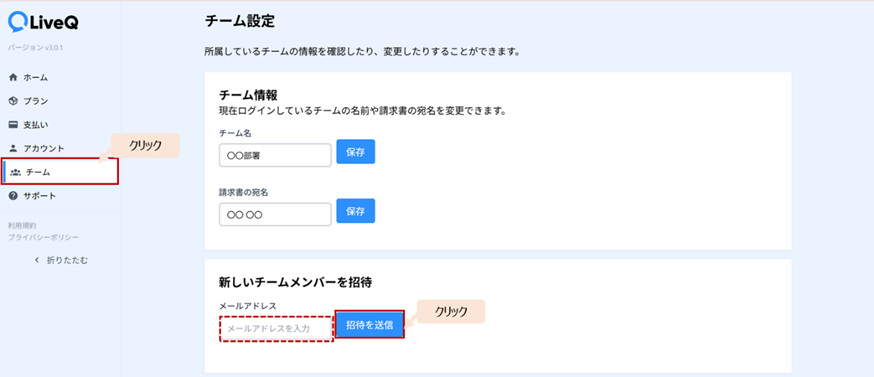
チームページの「新しいチームメンバーを招待」にて、招待するメンバーのメールアドレスを入力し、「招待を送信」をクリックします。
image

招待された側で招待を承認

次に、招待された側の方によって招待を承認する必要があります。

※この承認にはLiveQのアカウントが必要となりますので、必ず事前にご登録ください。

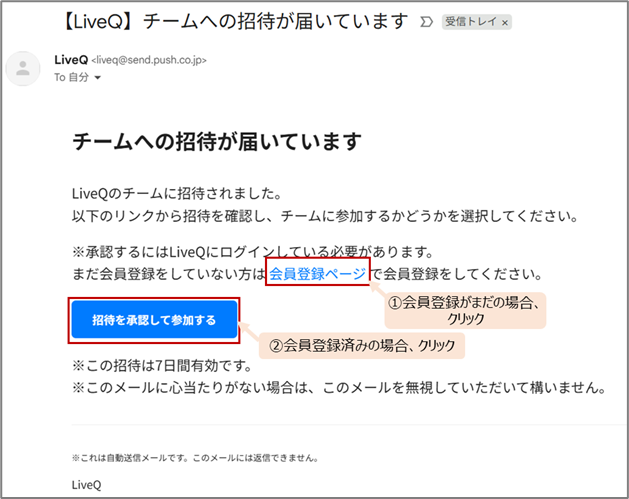
下記のような招待メールが届きます。

件名:【LiveQ】チームへの招待が届いています
差出人:[email protected]
image

既にLiveQに登録済みの方はそのまま「招待を承認して参加する」ボタンをクリックします。

まだLiveQに登録していない方は、登録後、同様に承認ボタンをクリックします。

チームを切り替える

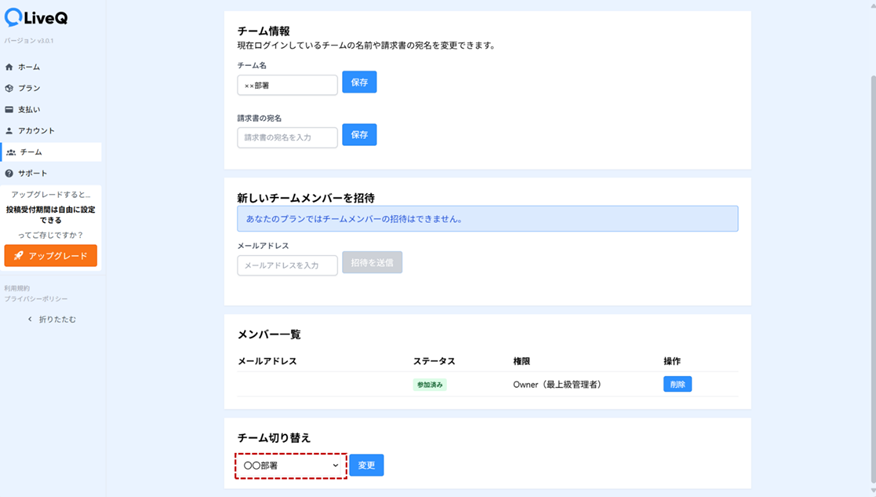
招待を承認すると、チームページに下記のように「チーム切り替え」ができるようになります。
image

招待したユーザーにもメールが届きます

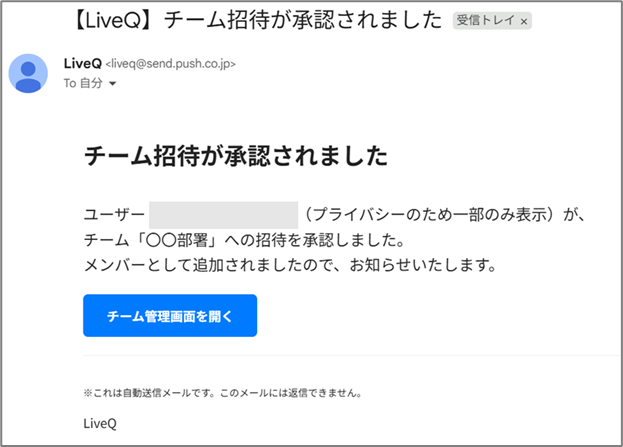
招待が承認されると、招待したユーザーにも下記のようにメールが届きます。
image

これで、チームメンバーの追加が完了しました。

Read more

サービス更新履歴

ここでは、LiveQのサービス・製品への変更を全て紹介しております。 このページは大きな変更があった場合に更新されます。 いつごろにどのような機能がリリースされたかが分かります。 2026年6月: 高速化・安定化 * 5月よりサーバーおよびアプリケーションの大型リニューアルに取り組み、6月に読み込み速度の向上や、大規模アクセス時にも安定して高速に動作するように変更をおこないました。 2026年4月: 画像スライド * 新たなスライドの種類として画像スライドを追加しました。 * PowerPoint, PDFファイルを一括インポートし、画像スライドとして追加する機能を追加しました * そのほか多数の細かな変更(操作性などのデザイン改善や、不具合)をおこないました 2026年3月: ワードクラウド、コメントのAIモデレーション(監視) * 新たなスライドの種類としてワードクラウドを追加しました * コメントをAIで自動監視する機能をリリースしました * そのほか細かな改善や不具合の修正をおこないました 2026年2月: 有料プランのデータエクスポート

By 阿部 隼也

チーム情報の管理(名称、宛名)

LiveQでは、ユーザーはチームに所属します。登録時はご自身のチームに所属する仕組みとなっています。 最大チームメンバー数は、ご利用のプランによって異なります。 事前にご確認ください。 チーム情報の管理・変更 ホーム画面より「チーム」をクリックするとチームページに遷移します。 ここで「チーム情報」を変更できます。 たとえば「チーム名」「請求書の宛名」を入力し、「保存」をクリックします。

By 阿部 隼也