【Railway】Beegoをデプロイする方法
Go 製フレームワーク Beego で開発したアプリを Railway にデプロイする方法を、日本語で詳しく解説します。テンプレート、CLI、GitHub、Dockerfile など複数の手法を網羅。
Railwayはこちら (←このリンクから登録すると20ドル分のクレジットがもらえます)
Beegoアプリをデプロイする方法
Beego は Go 言語で書かれたハイパフォーマンスな Web フレームワークで、REST API や Web アプリ、バックエンドサービスを迅速に構築できます。
本記事では、Beego アプリを Railway にデプロイする 4 つの方法を紹介します。
- テンプレートからワンクリックデプロイ
- GitHub リポジトリからデプロイ
- Railway CLI からデプロイ
- Dockerfile を使ったデプロイ
Beego アプリを作成する
既に Beego プロジェクトがある場合はこの章をスキップしてください。
go install github.com/beego/bee/v2@latest # CLI インストール
bee new helloworld
cd helloworld
go mod tidy
Postgres ドライバの追加
go get github.com/lib/pqmain.go の例
package main

import (
    "fmt"
    _ "helloworld/routers"
    _ "github.com/lib/pq"

    "github.com/beego/beego/v2/client/orm"
    beego "github.com/beego/beego/v2/server/web"
)

type Users struct {
    ID        int    `orm:"column(id)"`
    FirstName string `orm:"column(first_name)"`
    LastName  string `orm:"column(last_name)"`
}

func init() {
    orm.RegisterDriver("postgres", orm.DRPostgres)
    orm.RegisterDataBase("default", "postgres", beego.AppConfig.String("db_url"))
    orm.RegisterModel(new(Users))
    orm.RunSyncdb("default", false, true)
}

func main() {
    o := orm.NewOrm()
    users := []Users{{FirstName: "Railway", LastName: "Beego"}}
    for _, u := range users {
        if id, err := o.Insert(&u); err == nil {
            fmt.Println("Inserted user id", id)
        }
    }
    beego.Run()
}
conf/app.conf の設定
appname = helloworld
runmode = dev
db_url = ${DATABASE_URL}
ローカル実行は bee run で OK です。
Railway へのデプロイ方法
テンプレートからワンクリックデプロイ
Railway テンプレートマーケットプレイスに Beego テンプレートが用意されています。クリック 1 回でデプロイが完了し、Postgres も自動で接続されます。
CLI からデプロイ
railway init               # 初期化
railway add -d postgres    # DB 追加
railway add                # Empty Service → 環境変数 DATABASE_URL 設定
railway up                 # デプロイ
railway domain             # 公開 URL 発行
GitHub リポジトリからデプロイ
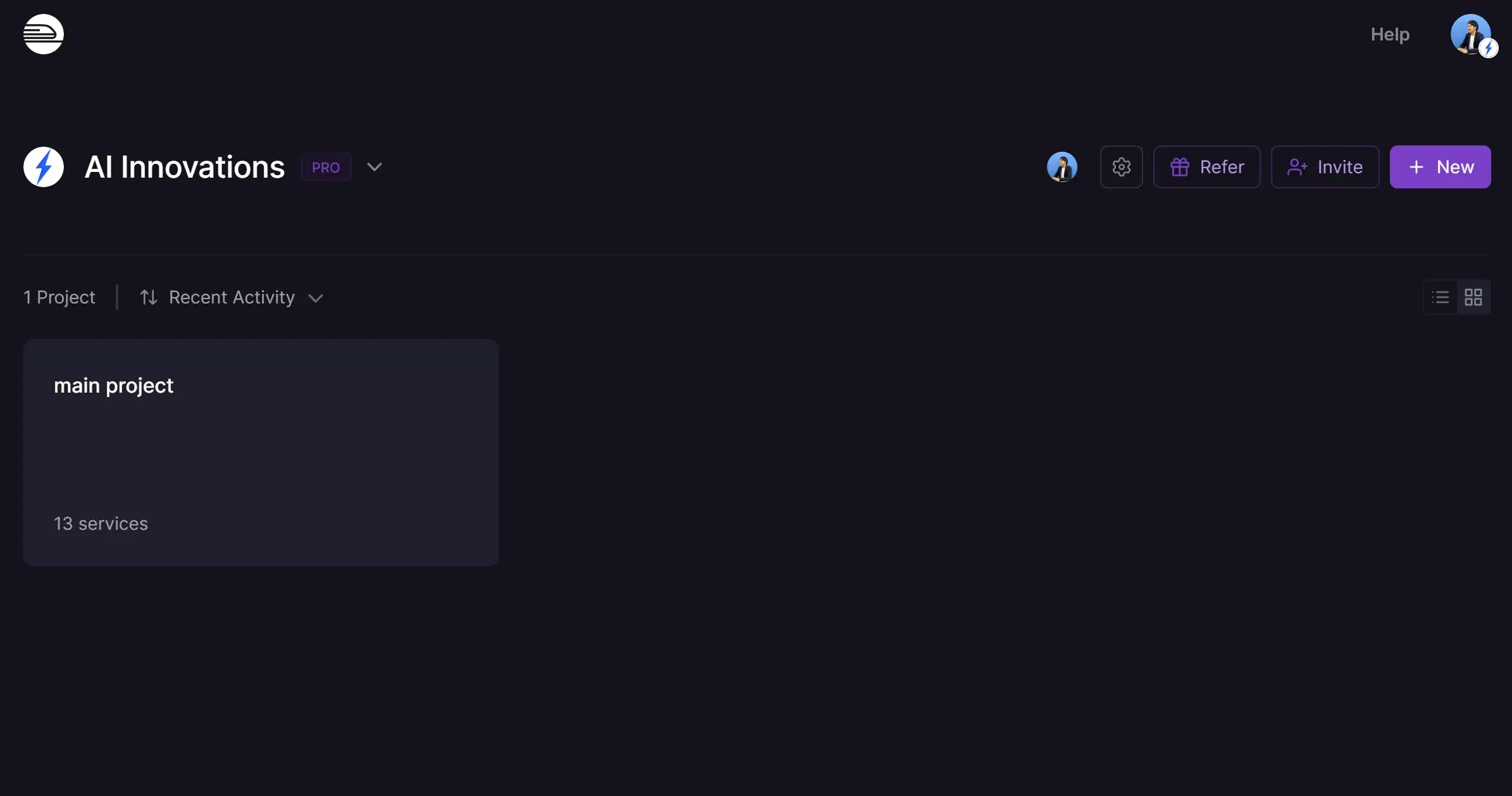
- Railway ダッシュボード → New Project → Deploy from GitHub repo
- リポジトリ選択 → Deploy
- Postgres を追加し
DATABASE_URLを設定 - Deploy をクリック
- Generate Domain で公開 URL を取得
Dockerfile を使ったデプロイ
FROM golang:1.22 AS builder
WORKDIR /app
COPY go.mod go.sum ./
RUN go mod download
COPY . .
RUN go build -o app

FROM gcr.io/distroless/base-debian11
WORKDIR /app
COPY --from=builder /app/app ./app
COPY --from=builder /app/conf ./conf
COPY --from=builder /app/views ./views
COPY --from=builder /app/static ./static
ENV PORT=${PORT:-8080}
EXPOSE 8080
CMD ["/app/app"]
次のステップ
- 認証 – Beego のフィルタと JWT を使って認証を実装
- ORM マイグレーション –
gormやbeego ormのマイグレーションを自動実行
Go × Beego × Railway でスケーラブルなバックエンドを構築しましょう!
Railwayはこちら (←このリンクから登録すると20ドル分のクレジットがもらえます)