授業で使えるクイズアプリ徹底比較!生徒の集中力を高める5つのツール
授業中、生徒の集中力が途切れてしまう瞬間は誰もが経験するものです。特に長時間の講義や難易度の高い内容を扱う際には、どうしても理解度にばらつきが生まれ、一部の生徒は取り残されてしまいます。また、従来の挙手による質問や回答では、発言に抵抗感のある生徒の意見を拾い上げることが難しいという課題もあります。
こうした教育現場の課題を解決する手段として、近年注目されているのがクイズアプリの活用です。リアルタイムで生徒の理解度を確認でき、匿名での参加が可能なため心理的なハードルも低くなります。さらに、ゲーム要素を取り入れることで学習意欲を自然と引き出せるという利点があります。
本記事では、授業で実際に活用できる5つのクイズアプリを徹底比較します。それぞれのツールの特徴や強みを理解し、自分の授業スタイルや生徒の状況に合ったツールを選択できるよう、具体的な活用場面も含めてご紹介していきます。
授業を変える、クイズアプリの可能性
従来の授業では、教員が一方的に講義を行い、時折質問を投げかけて理解度を確認するというスタイルが一般的でした。
しかし、このスタイルでは生徒の集中力が途切れやすく、特に授業の後半になると眠気や疲労から学習効率が大きく低下してしまいます。
さらに、挙手による質問や回答は、一部の積極的な生徒に偏りがちで、発言しにくい性格の生徒や間違いを恐れる生徒の理解度を正確に把握することが困難でした。授業後のテストで初めて理解不足が明らかになるケースも少なくありません。
クイズアプリを活用することで、こうした課題が大きく改善されます。
リアルタイムで全員の回答を収集できるため、その場で理解度を可視化し、必要に応じて説明を補足することが可能です。匿名での回答機能があれば、間違えることへの不安を軽減し、すべての生徒が気軽に参加できる環境を作れます。
また、ランキング表示や早押し要素といったゲーム性の高い機能は、学習に対するモチベーションを高めます。「次こそは正解したい」「もっと上位を目指したい」という気持ちが、自然と集中力を持続させるのです。
LiveQ|匿名質問とクイズで双方向授業を実現
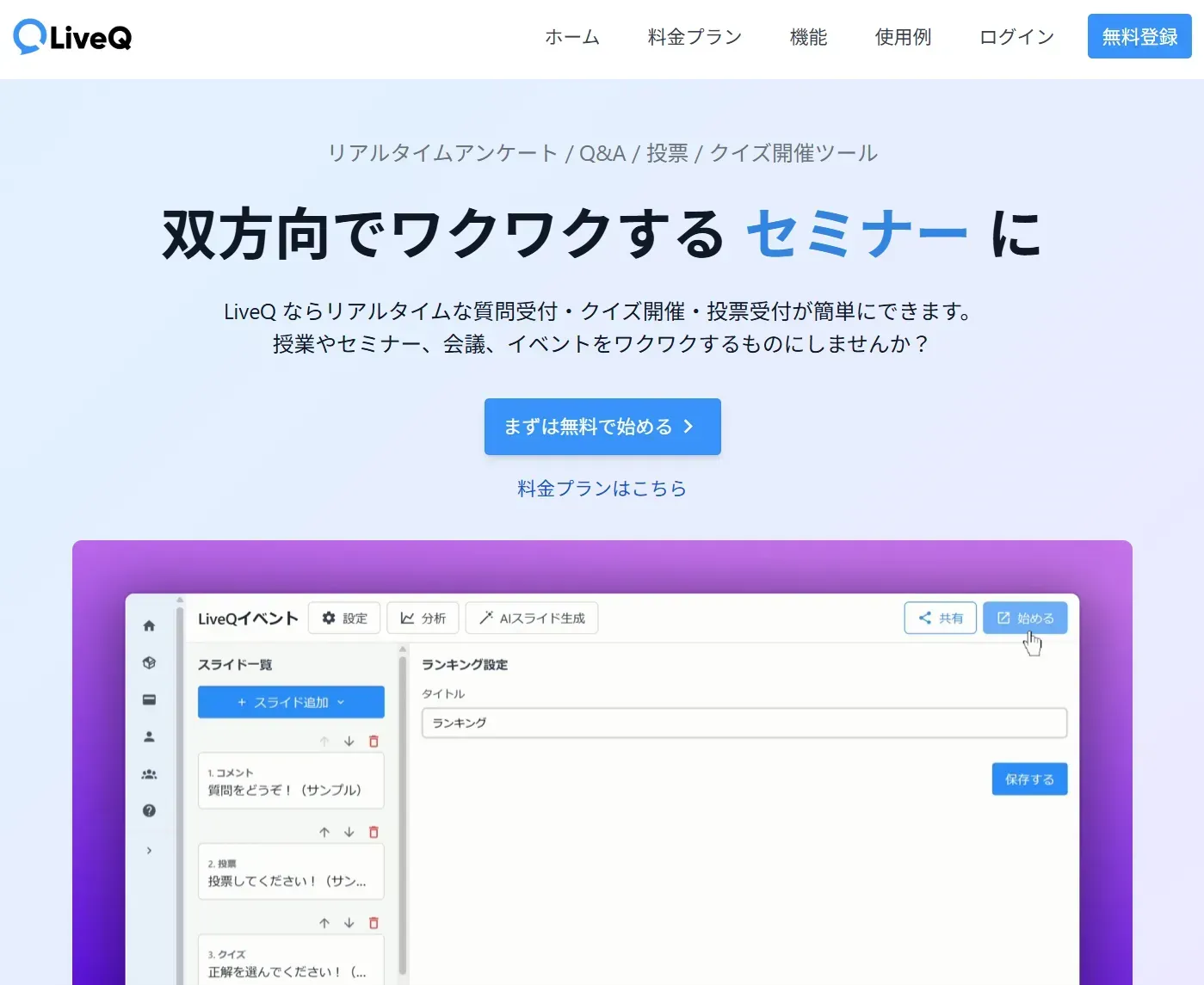
LiveQは、QRコードを読み取るだけで誰でも参加できる双方向型のコミュニケーションツールです。アプリのインストールが不要で、ブラウザからアクセスできる手軽さが最大の魅力といえます。
このツールの特徴は、クイズ機能だけでなく、授業中の匿名質問受付にも対応している点です。生徒が授業中に感じた疑問をその場で投稿でき、教員はそれを確認しながら授業を進められます。質問しにくい雰囲気を打破し、本当に知りたいことを引き出せるのは大きなメリットです。
クイズ機能では、リアルタイムでの出題と回答が可能で、正答数に応じたランキング表示により、生徒の参加意欲を高めます。コメント機能やアンケート機能も備えており、授業の理解度チェックだけでなく、生徒の意見や感想を集める用途にも活用できます。
LiveQは授業だけでなく、社内研修や会議での意見収集、講演会での質疑応答など、幅広いシーンで利用されています。特に、参加者の本音を引き出したい場面や、大人数での双方向コミュニケーションが必要な場合に力を発揮します。
操作がシンプルで、生徒にとっても教員にとっても使いやすい設計になっているため、初めてクイズアプリを導入する方にもおすすめのツールです。


Kahoot!|ゲーム感覚で盛り上がるクイズプラットフォーム
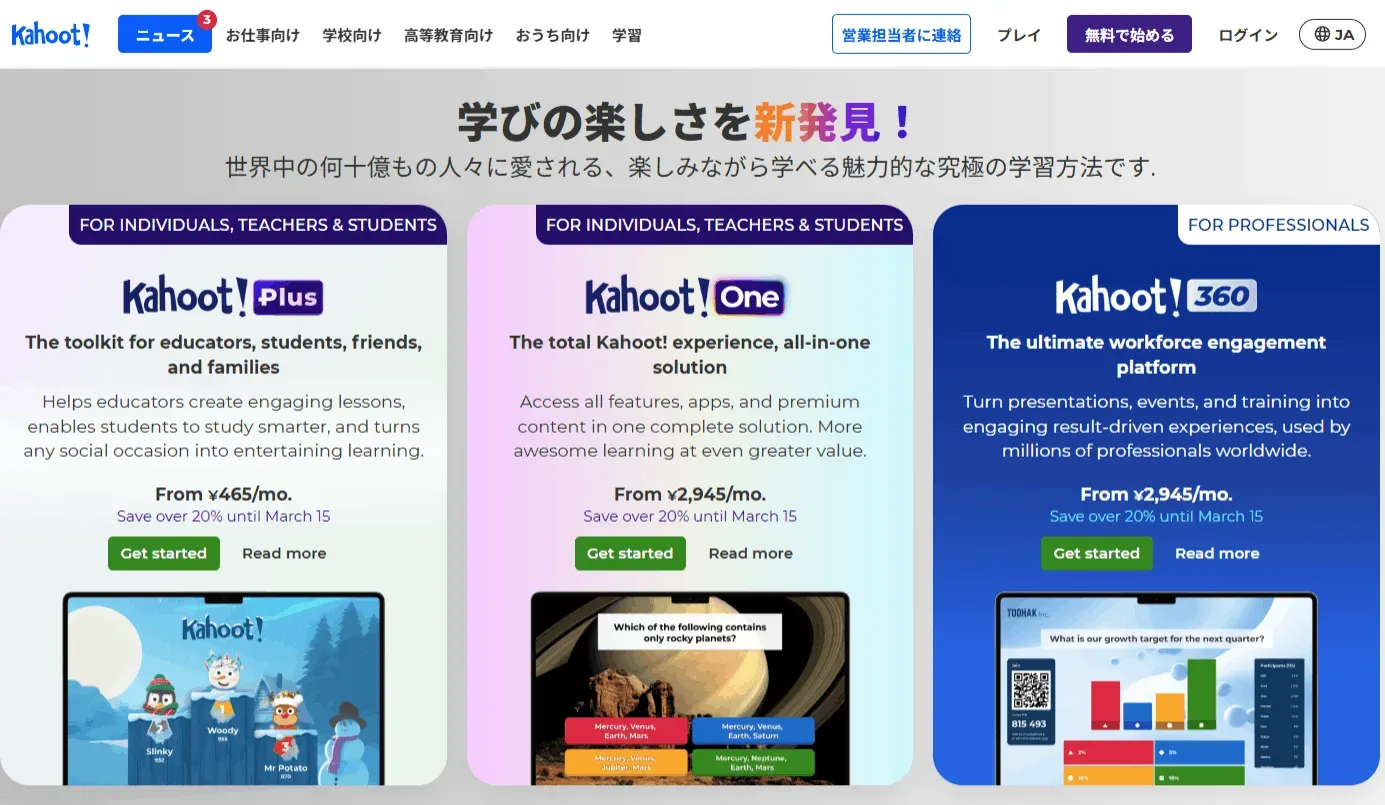
Kahoot!は、カラフルなデザインと軽快な音楽、早押し要素による競争性が特徴のクイズプラットフォームです。世界200カ国以上で利用され、累計110億人以上(リピートユーザーを含む)の参加実績を持つツールとして、教育現場での認知度が高まっています。
授業の冒頭でアイスブレイクとして活用すれば、生徒の緊張をほぐし、授業への期待感を高めることができます。また、グループ対抗戦形式にすることで、協力しながら学習する機会を作ることも可能です。復習クイズとして定番化すれば、生徒たちは楽しみながら知識の定着を図れます。
Kahoot!には無料プランと有料プランがあり、それぞれで利用できる機能が異なります。無料プランでも基本的なクイズ機能は利用できますが、有料プランではより高度な機能が使えるようになっています。本格的に活用したい場合は、事前に各プランの機能を確認することをおすすめします。
ただし、Kahoot!は早押し要素があるため、全員が同じペースで進む必要があります。じっくり考えたい生徒や、処理速度に個人差がある場合には、後述する別のツールの方が適している場合もあります。
Google Forms|カスタマイズ自在の柔軟なツール
Google Formsは、Googleが提供する無料のアンケート・フォーム作成ツールです。教育現場ではすでにGoogle Classroomを導入している学校も多く、既存のGoogleアカウントと連携できる点が大きな利点となります。
多様な設問形式に対応しており、四択問題だけでなく、記述式や複数選択、ファイルアップロードなど、授業の目的に応じて柔軟にカスタマイズできます。回答データは自動的にスプレッドシートに保存されるため、後から分析したり、成績管理に活用したりすることも容易です。
確認テストの作成はもちろん、授業後のアンケート実施や宿題の提出管理など、クイズ以外の用途にも幅広く対応できます。自動採点機能を設定すれば、教員の負担を大幅に軽減できます。
運用のポイントとしては、回答時間の制限設定を活用することで、授業中のリアルタイム性を高めることができます。また、生徒へのフィードバック機能を使えば、間違えた問題の解説を自動的に表示することも可能です。
Google Formsは派手な演出やゲーム要素は少ないものの、シンプルで確実に機能する信頼性の高いツールです。すでにGoogle環境が整っている学校であれば、導入のハードルは非常に低くなります。
Quizizz|自分のペースで解答できる学習ツール
Quizizzは、生徒それぞれのペースで解答できることが最大の特徴です。Kahoot!のように全員が同じタイミングで進む必要がなく、理解度や思考速度に個人差がある場合でも、すべての生徒が落ち着いて取り組めます。
問題ごとに即座にフィードバックが表示されるため、生徒は自分の理解度をその場で確認できます。楽しいアバターやミーム画像が表示される点も、学習の堅苦しさを和らげ、親しみやすい雰囲気を作り出します。
教員目線での魅力は、豊富な問題ライブラリから既存の問題を選択できる点です。他の教員が作成した問題を活用できるため、ゼロから問題を作る負担を軽減できます。自動採点機能と詳細レポート機能により、生徒一人ひとりの理解度を把握しやすくなります。
Quizizzには「ライブモード」と「宿題モード」があり、使い分けることでさまざまな学習場面に対応できます。ライブモードは授業中のリアルタイムクイズに、宿題モードは予習や復習の課題として活用できます。反転授業での予習確認や、定期テスト対策としても効果的です。
個別学習の進捗管理がしやすいため、生徒の習熟度に応じた個別指導を行いたい場合にも適しています。
Mentimeter|リアルタイム投票で意見を可視化
Mentimeterは、リアルタイム投票と意見の可視化に特化したツールです。クイズ機能だけでなく、ワードクラウド機能が特徴的で、生徒から集めたキーワードを文字の大きさで表現することで、集団の意見傾向を直感的に把握できます。
授業での活用シーンとしては、ディスカッションの起点として意見を集約する場面が挙げられます。「この問題についてどう思うか」といったオープンな質問を投げかけ、集まった回答をワードクラウドで表示すれば、クラス全体の考えが一目で分かります。
匿名での本音収集が可能なため、デリケートなテーマを扱う際や、正直な意見を引き出したい場面でも有効です。グラフやチャートで結果を可視化できるため、データを根拠にした議論へと発展させることもできます。
Mentimeterは授業だけでなく、会議やプレゼンテーションの場でも広く活用されています。ビジネスシーンでも使われているツールだけに、洗練されたデザインと操作性を備えています。
ただし、無料プランには機能制限があります。本格的に活用する場合は有料プランの検討が必要です。また、すべての機能を使いこなすには、インターネット環境の確保と、生徒へのアクセス方法の丁寧な説明が重要になります。
クイズアプリ選定のチェックポイント
ここまで5つのツールをご紹介してきましたが、どれを選ぶべきかは授業の目的や環境によって異なります。選定時に確認すべきポイントを整理しておきましょう。
まず考えるべきは授業規模と参加人数です。少人数のゼミ形式なのか、100名を超える大教室なのかによって、必要な機能や同時接続数の上限が変わります。ツールによっては無料プランで参加人数に制限がある場合もあるため、事前に確認が必要です。
操作性と日本語対応も重要な要素です。どれだけ高機能でも、生徒が直感的に使えなければ授業の流れを妨げてしまいます。日本語のUIやサポートが充実しているか、操作説明に時間がかかりすぎないかを確認しましょう。
費用と継続性については、長期的な視点で検討する必要があります。無料プランで十分なのか、それとも有料プランの機能が必要なのか。定期的に利用することを前提に、料金設計が現実的かどうかを判断しましょう。
オンライン・オフラインの対応状況も見逃せません。教室でプロジェクターに投影して使うのか、オンライン授業でZoomと併用するのか、利用シーンに応じた対応力を確認しておくことが大切です。
効果的な活用のために
クイズアプリを導入しても、準備不足や設計ミスがあっては効果は半減してしまいます。効果的に活用するためのポイントを押さえておきましょう。
導入前の準備として、必ず事前のリハーサルを実施してください。実際の授業と同じ環境で動作確認を行い、通信環境やプロジェクターとの接続に問題がないかをチェックします。生徒への操作説明も、スクリーンショットや簡単なマニュアルを用意しておくとスムーズです。
授業設計への組み込みでは、クイズを挟むタイミングが重要です。授業の冒頭で前回の復習として使うのか、途中で理解度チェックとして挟むのか、最後にまとめとして実施するのか。それぞれの目的に応じて適切なタイミングを設計しましょう。
難易度の調整も忘れてはいけません。簡単すぎれば学習効果が薄れ、難しすぎれば生徒のモチベーションを下げてしまいます。クイズの結果を次の授業展開に活かすことで、一方通行ではない双方向の学びが実現します。
継続的な改善のためには、生徒からのフィードバックを積極的に収集しましょう。「どのツールが使いやすかったか」「どんな問題が面白かったか」といった意見は、次回の授業改善に直結します。正答率データを分析すれば、どの単元でつまずきやすいのかも明確になります。
また、同僚の教員との情報共有も効果的です。他の先生がどんな問題を作っているのか、どんな使い方をしているのかを共有することで、自分では思いつかなかった活用法が見つかることもあります。
まとめ
授業におけるクイズアプリの活用は、生徒の集中力を高め、理解度を可視化し、学習意欲を引き出す有効な手段です。今回ご紹介した5つのツールは、それぞれに異なる強みを持っています。
LiveQは双方向コミュニケーションと匿名質問に強く、初めての導入にも適しています。Kahoot!はゲーム性の高さで盛り上がりを重視する授業に最適です。Google Formsは柔軟性と既存環境との連携が魅力で、Quizizzは個別ペースでの学習を支援します。Mentimeterは意見の可視化とディスカッションの起点として力を発揮します。
大切なのは、ツールの機能に振り回されるのではなく、授業の目的や生徒の実態に合わせて適切に選択し、活用することです。まずは一つのツールを試してみて、生徒の反応を見ながら改善を重ねていきましょう。そのプロセス自体が、より良い授業を作り上げていく第一歩となります。
クイズアプリは、あくまで授業を豊かにするための手段です。テクノロジーを味方につけながら、生徒一人ひとりの学びを深めていく。そんな授業づくりの参考になれば幸いです。