WindowsのVSCodeにPlemolJPをインストールする方法

Windows版VSCodeで人気のプログラミングフォント「PlemolJP」を導入する手順を解説。ダウンロードからインストール、VSCodeでの設定方法までを画像付きで紹介します。

プログラミングフォントの中で最も評判が良いのが「PlemolJP」(プレモル ジェイピー)です。

PlemolJPはVSCodeやCursorでも手軽に使えます。

この記事では、そのPlemolJPをWindowsのVSCodeで導入する方法を紹介します。

環境

  • Windows 11 Home
  • VSCode v1.89
  • PlemolJP

PlemolJPをダウンロードする

まず、フォント PlemolJP をダウンロードします。

v2.0.4のダウンロード

ダウンロードはこちら

(これは記事執筆2026年2月4日時点の最新安定版。v3もリリースされていますがファイルサイズが大きくなっているもののメリットはあまり無いのでv2.0.4をオススメします)

その他バージョン

その他のバージョンのリリース一覧はこちら(GitHub Releases)のAssetsからダウンロードできます。

(betaと付いているものはダウンロードしないように注意。また、全てのバージョンについてバリエーションがありますが、通常版をダウンロードしてください。ファイル名にNFやHSがついていないものです。)
すでにPlemolJPをインストール済みで、バージョンを更新したい場合には公式のこちらのガイドに従ってください。

PlemolJPの種類

こちらはこだわりたい方はご参考まで。今回は普通にスタンダードなものを使いたいので一番上の通常の PlemolJP をインストールします。

フォント ファミリー 説明
PlemolJP 文字幅比率「半角1:全角2」の通常版の PlemolJP。主にASCIIコードの英数字記号に IBM Plex Mono の字体を使い、その他の日本語文字や記号類に IBM Plex Sans JP を使っている。
PlemolJP Console IBM Plex Mono の字体を除外せずに全て適用したフォントファミリー。矢印記号などの多くの記号が半角で表示されるため、コンソールでの利用や記号類は可能な限り半角で表示したい人にオススメ。
PlemolJP35 通常版の PlemolJP の文字幅比率を「半角3:全角5」にしたフォントファミリー。英数字が通常版の PlemolJP よりも大きく表示される。日本語が少ない文書やコードの場合にはこちらの方が読みやすいと感じるかもしれない。
PlemolJP35 Console PlemolJP Console の文字幅比率を 半角3:全角5 にしたフォントファミリー

PlemolJPをWindows PCにインストールする

ダウンロードしたZipファイルを開いてください。

インストール手順

1)Zipを展開する

Zipファイルを右クリック→全てを展開してください。

展開したフォルダをクリックしていくとPlemolJPというフォルダが出てくるので、こちらをクリックします↓
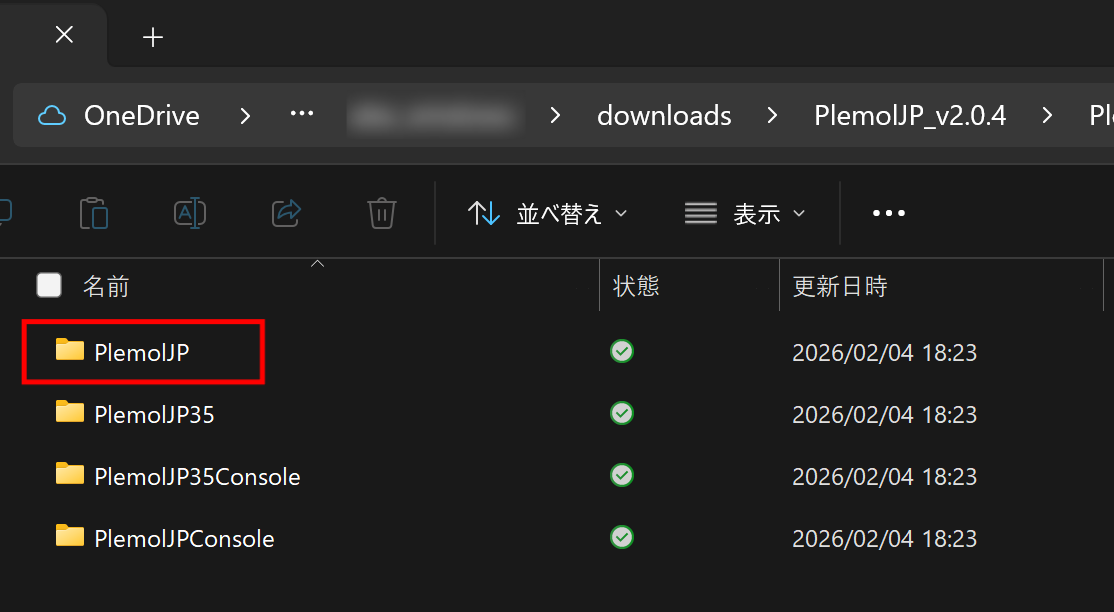
PlemolJPフォルダをクリック

2)インストールする

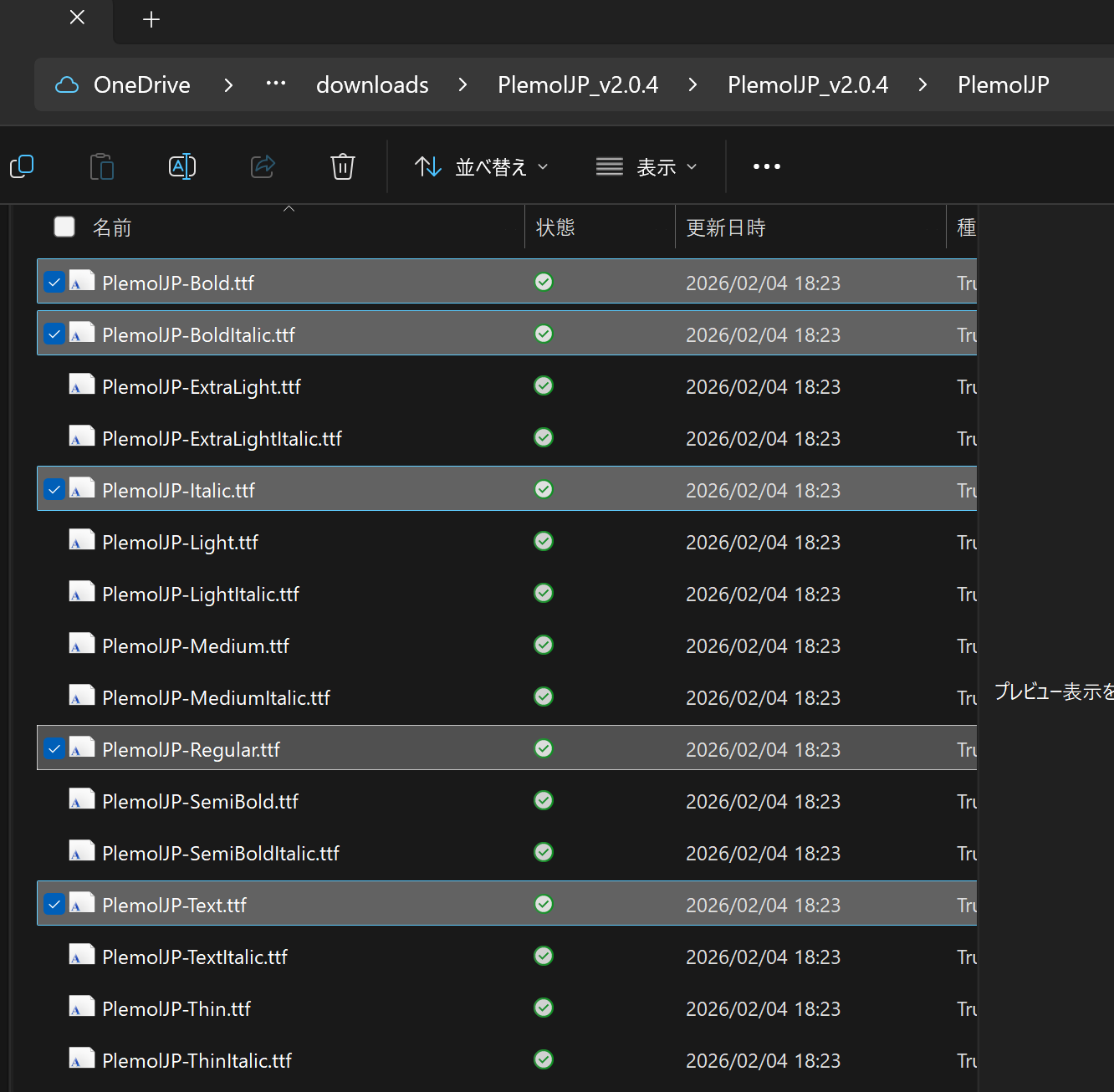
PlemolJPシリーズのいろいろなパターンのフォントが表示されますが、オススメは以下のフォントです。それ以外はあまり使い道が無いと思います。

  • PlemolJP-Bold
  • PlemolJP-BoldItalic
  • PlemolJP-Italic
  • PlemolJP-Regular
  • PlemolJP-Text

↓ 下記画像のようにファイルを選択します。

↓右クリックして「インストール」をクリックしてください。これでWindowsへのインストールは全て完了です!
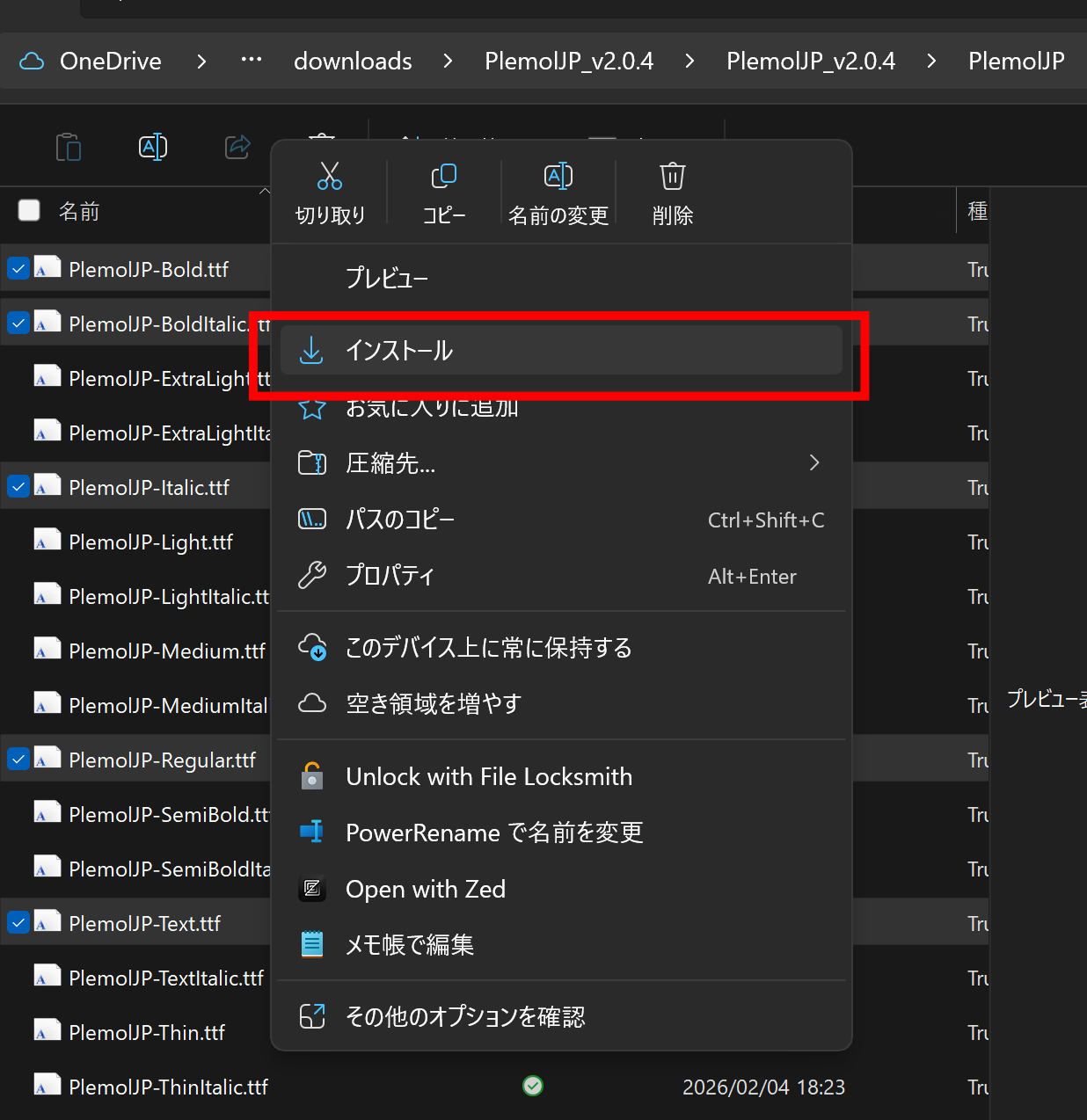
お疲れ様でした。次はVSCodeで設定が必要となります。

VSCodeのfont familyで設定する

VSCodeの「設定」を開きます。

そこで「font family」と検索してください。

下記画像のようにその検索結果にfont familyを編集できる項目が表示されます。
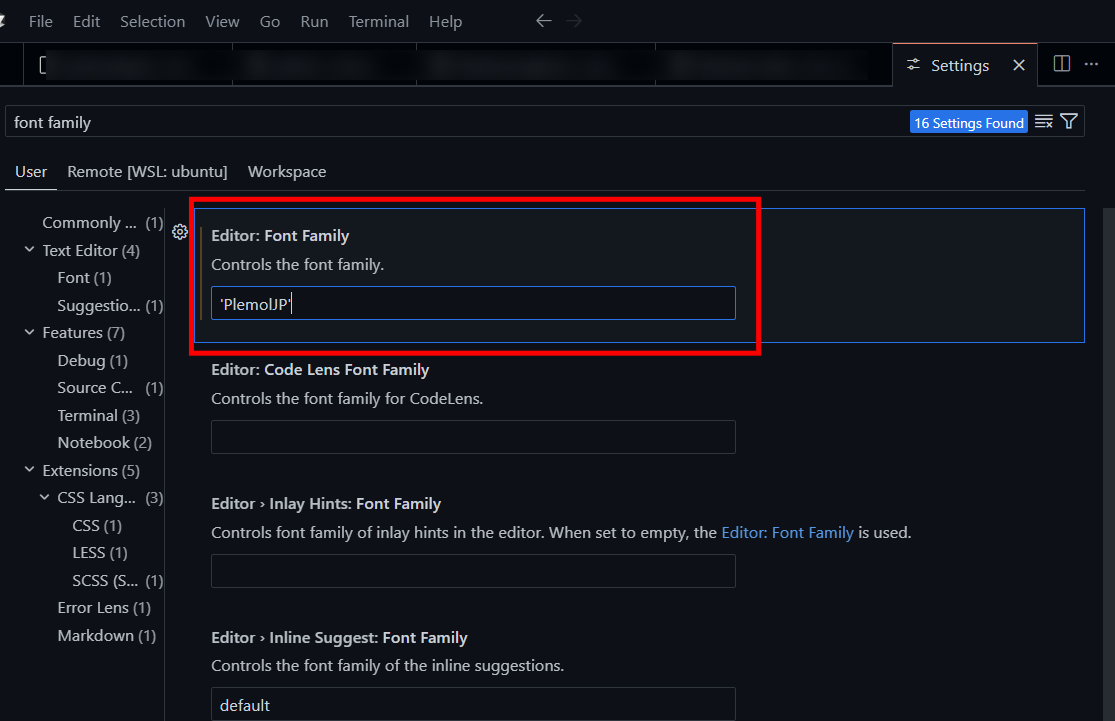
'PlemolJP' もしくは PlemolJP で動作

ここに、画像のように

'PlemolJP'

と入力してみてください。Enterキーで反映されるはずです。

PlemolJP だけを指定しても良いのですが、何かが理由で読み込めなかったときのために monospace も指定しておきます。
なお、私は下記のように記述しています。特にこだわりは無く、ChatGPT (4o) に言われるがままこうしています。
PlemolJP, 'PlemolJP', Consolas, 'Courier New', 'Lucida Console', monospace
‘PlemolJP’ も指定しているのは、”を付けないと読み込まれない場合があったという記事があったからです。

おまけ:Windowsのシステムフォントも変更する方法はあるのか?

余談ですが、私のようなフォント過激派の方は、Windowsのシステムフォントごと変更したいと考えるかもしれません。

しかしWindows自体にはそのような機能は実はありません。

そこで、そのためのソフトが開発されています。

下記の「MeiryoUIも大っきらい」というソフトを使ってみると案外ラクに設定できます。設定方法も書いてあるので参考にしてみてください。

Windows 8/8.1/10/11 のシステムフォントを変更できるソフト「Meiryo UIも大っきらい!!」

Read more

リアルタイム投票アプリ5選【ライブ配信やイベントで】

リアルタイム投票アプリ5選【ライブ配信やイベントで】

ウェビナーやセミナー、社内研修を実施する際、「参加者が受け身になってしまう」「質問がなかなか出てこない」といった課題を感じたことはないでしょうか。 オンラインでの情報発信が当たり前になった今、一方的な配信だけでは参加者の満足度を高めることが難しくなっています。そこで注目されているのが、リアルタイムで参加者の意見を集約し、その場で結果を共有できる投票・質問ツールです。 本記事では、ライブ配信やイベント、研修などで活用できるリアルタイム投票アプリを5つ厳選してご紹介します。 リアルタイム投票でつながる参加者とイベント リアルタイム投票やQ&A機能を使うと、視聴者や参加者の意見を即座に集計・表示できます。講義や会議の進行を妨げず、参加者全員が自分の意見を簡単に表明できる仕組みです。 従来の挙手による質疑応答では、発言しづらいと感じる参加者も少なくありません。特にオンラインイベントでは、カメラがオンになっていることへの抵抗感や、大人数の前で質問することへのハードルが存在します。 しかし、スマートフォンから匿名で投票やコメントができる仕組みがあれば、参加者は気軽に自分の意見を伝えら

By 阿部 隼也
質問受付ツールの選び方とおすすめ5選を紹介

質問受付ツールの選び方とおすすめ5選を紹介

セミナーや講演会、社内研修などで「質問はありませんか?」と投げかけても、なかなか手が挙がらない経験はないでしょうか。参加者に有益な情報を提供しても、疑問や意見が共有されないまま終わってしまうのは、主催者にとっても参加者にとっても大きな機会損失です。 こうした課題を解決するために注目されているのが「質問受付ツール」です。参加者がスマートフォンから匿名で質問を投稿できるため、発言への抵抗感が下がり、活発なコミュニケーションが生まれます。 本記事では、質問受付ツールの基本機能から、実際に役立つおすすめツール5選、そして選定時に押さえておきたいポイントまで、実務に活かせる情報をまとめて解説します。 質問受付の現場課題 イベントやセミナーの運営で最も頭を悩ませる問題の一つが、参加者からの質問をいかに引き出すかという点です。質問タイムを設けても、会場がシーンと静まり返ってしまい、仕方なく「それでは時間になりましたので」と締めくくる光景は珍しくありません。 この背景には、日本特有の文化的要因も関係しています。大勢の前で発言することへの恥ずかしさ、自分の質問が的外れではないかという不安、他

By 阿部 隼也
オンラインセミナーアプリの選び方。参加者エンゲージメントを高めるポイント

オンラインセミナーアプリの選び方。参加者エンゲージメントを高めるポイント

近年、オンラインセミナーの活用が急速に広がっています。会場のコストや移動時間を気にすることなく、全国・世界中から参加者を集められる点は大きな魅力です。 しかし、せっかく開催しても 「参加者が途中で離脱してしまう」 「ただ見ているだけで反応が薄い」 といった課題を抱えている企業も少なくありません。 本記事では、参加者のエンゲージメントを高め、成果につながるオンラインセミナーアプリの選び方と、実務に役立つ具体的なポイントを解説します。 参加者とのつながりを生むオンライン環境の設計 オンラインセミナーにおける最大の課題は、画面越しの距離感です。会場で直接顔を合わせる機会がないからこそ、参加者が「ただ見ているだけ」にならないような仕組みが求められます。適切なツールと機能選びが、参加者のエンゲージメントを左右します。 従来のオフラインセミナーでは、会場の雰囲気や参加者同士の反応が自然と生まれましたが、オンラインではそうした「空気感」が伝わりにくくなります。だからこそ、双方向のコミュニケーション機能や、参加者の行動データを活用した設計が重要になるのです。 エンゲージメントを高

By 阿部 隼也
参加者の質問を効率的に管理!ZoomウェビナーQ&A機能の使い方を徹底解説

参加者の質問を効率的に管理!ZoomウェビナーQ&A機能の使い方を徹底解説

オンラインでのセミナーやイベントが日常化する中で、Zoomウェビナーを活用している企業が増えています。しかし、ウェビナーの開催で意外と頭を悩ませるのが「参加者からの質問をどう管理するか」という点ではないでしょうか。 セミナーが盛り上がり、次々と質問が寄せられるのは嬉しいことです。一方で、質問が多すぎて整理しきれない、どの質問に優先的に答えるべきか判断に迷う、といった課題も生じます。こうした問題を解決するために役立つのが、ZoomウェビナーのQ&A機能です。 本記事では、ZoomウェビナーのQ&A機能の基本的な使い方から、参加者の質問を効率的に管理する実践的なテクニックまで、詳しく解説していきます。 ZoomウェビナーのQ&A機能とは ZoomウェビナーのQ&A機能は、ウェビナー開催中に参加者が質問を投稿し、主催者側が回答を行うための専用機能です。この機能を使うことで、質問と回答がスレッド形式で整理され、効率的なコミュニケーションが可能になります。 チャット機能との違い Zoomには「チャット機能」もあるため、「Q&A機能とチャット機能の違いは何か」と疑問に思う方も多いで

By 阿部 隼也