【WhisperAX】オフラインで動かせる翻訳AIの使い方を徹底解説!
みなさんは、世界中の人とおしゃべりできるようになりたいと思ったことはありませんか。
ドラえもんであった「翻訳こんにゃく」が実現したらいいのに…と誰もが考えたことがあると思います。
でも、この願いがAI(人工知能)によって叶ってしまうかもしれません。
今回はiPhoneのローカルで動かせる翻訳&文字書き起こしAIである「WhisperAX」の使い方を徹底解説していきます。
1. オフライン翻訳AI「WhisperAX」とは
WhisperAXとはリアルタイムで音声を翻訳したり、文字起こしをしたりすることができるアプリです。 もともとWhisperAXの「Whisper」とは、2022年9月にOpenAIによってオープンソース化された音声認識AIでした。 2023年11月に設立されたArgmaxというスタートアップによって、WhisperとアップルのCoreMLフレームワークが統合され、WhisperAXが生まれました。 現在はArgmaxによってAIをMac上で開発できる「WhisperKit」が公開され、誰でもAI開発が可能になっています。 また、WhisperKitは商用利用も可能となっており、マネタイズをしたい企業にとっても使いやすいツールとなっているといえるでしょう。
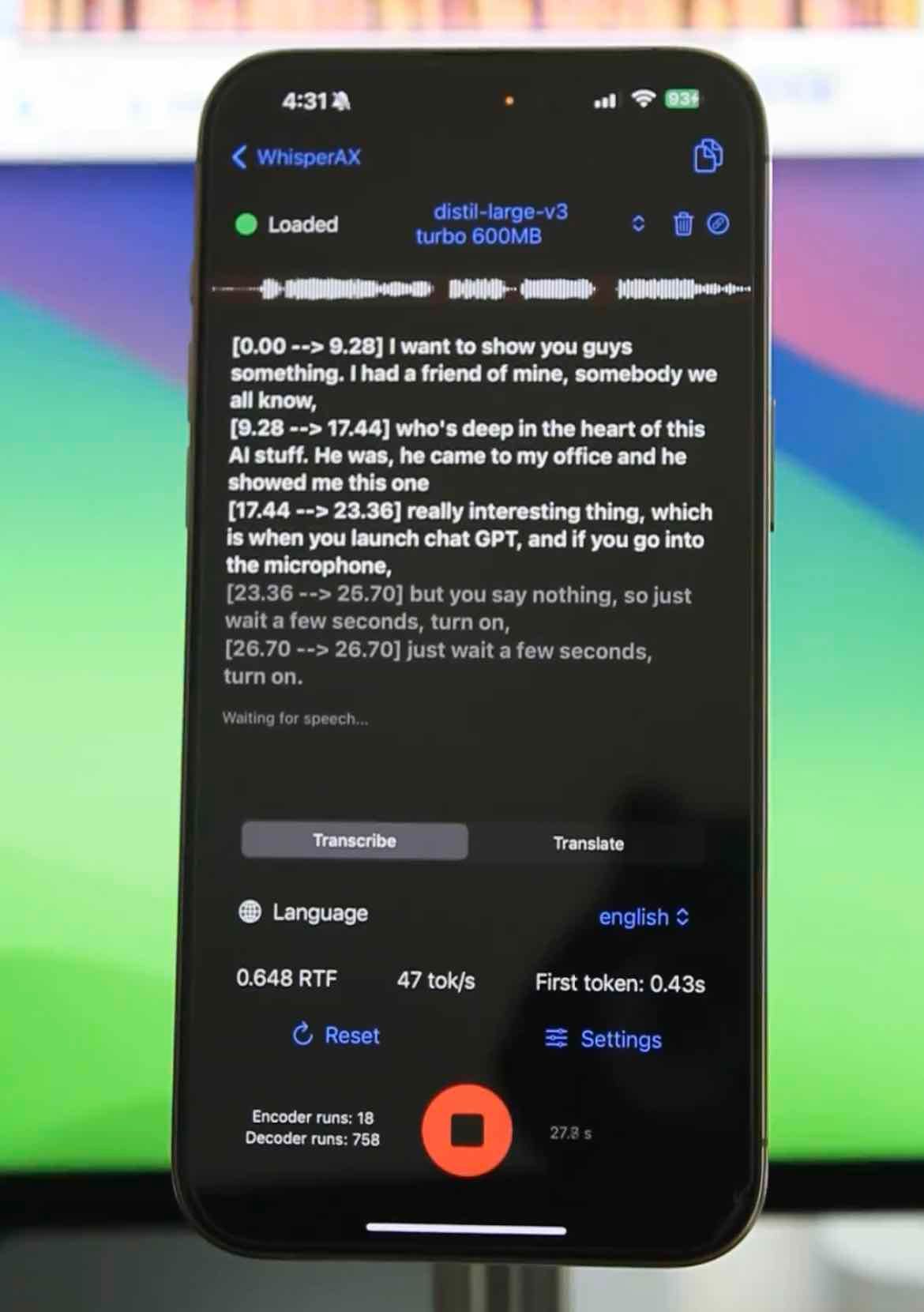
↑WhisperAXの使用画面。英語でも日本語でも文字起こしをしてくれます。
2.WhisperAXの使い方
WhisperAXの使い方を説明します。なお、WhisperAXはiPhoneのiOSにのみ公開されており、Androidではアプリが使えないので注意が必要です。
- App Storeから「TestFlight」をダウンロードします。
- 次にWhisperAXのベータ版にアクセスしてください。するとWhisperAXのベータ版がアプリとして表示されます。
- WhisperAXを開いて、好みのAIモデルをローディングします。(おすすめは”whisper-large-v3 turbo 954MB”です。)
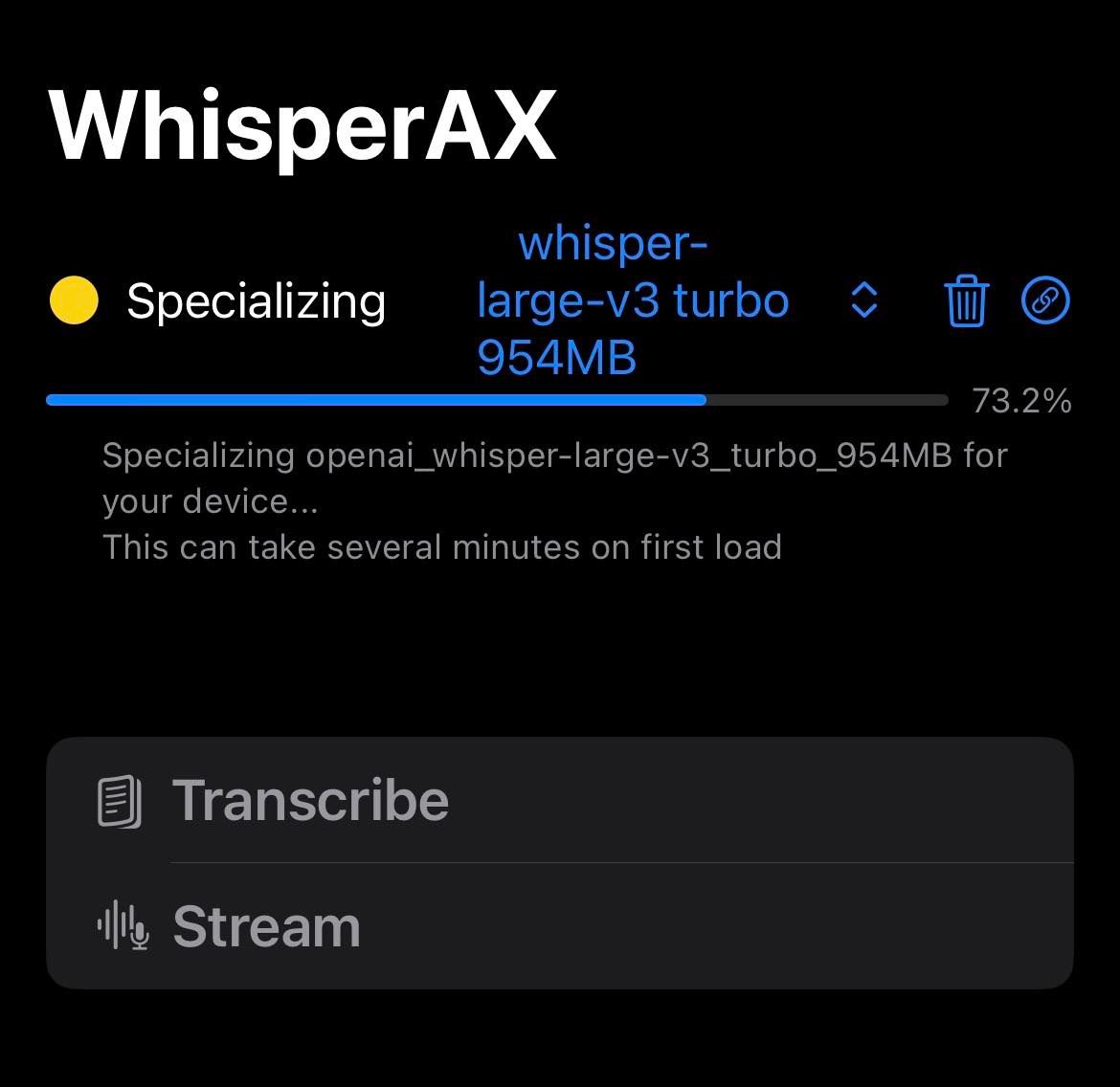
- インストールが完了するまで数分待ちます。
- インストールが完了したら、「Stream(ストリーム)」というボタンを押し、好きな言語を設定し、書き起こしや翻訳をお試しください。
より詳しく説明していきます。 ① 「TestFlight」のアプリを下のURLからダウンロード。 → TestFlight
(画像:App Storeより引用) ② TestFlightがインストール出来たら、「WhisperAX」のベータ版にアクセス。 下記ののURLにアクセスして、”ベータ版に参加する”というタイトルの下にある「テストを開始」というボタンをクリックします。 → ベータ版に参加する
(画像:App Storeより引用) ③ WhisperAXを開いて「whisper-large-v3 turbo 954MB」をロードする。 ロードするAIモデルは「whisper-large-v3 turbo 954MB」がおすすめです。他のモデルも試してみましたが、このモデルが一番速くて正確な気がします。
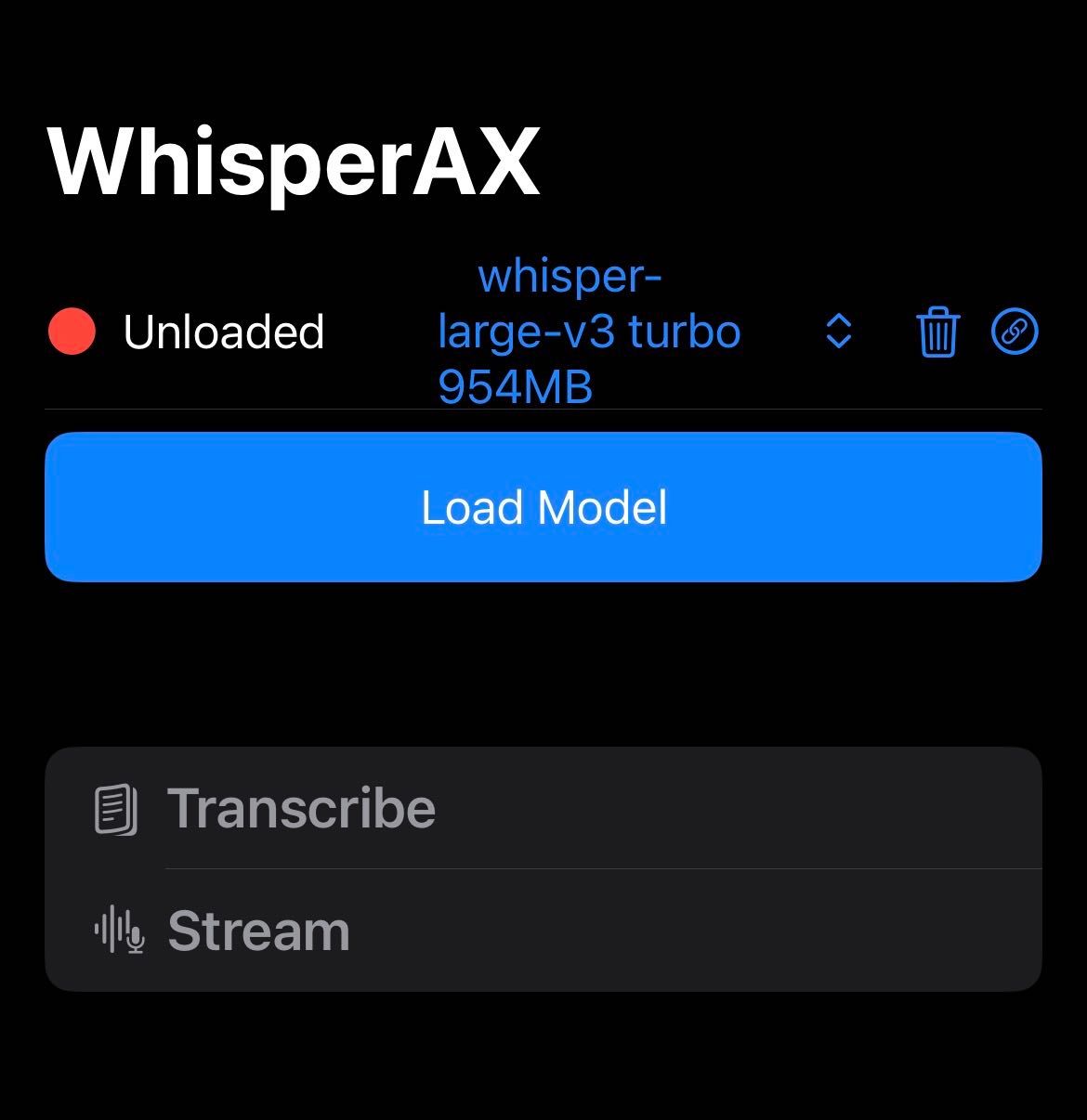
(画像:App Storeより引用) ④ モデルがロードされるのを2、3分待つ。 ロード中もアプリを開いておいた方が良さそうです。ロード時間が長かったので他のアプリを開いていたら、ロードが止まってしまいました(汗)
(画像:App Storeより引用) ⑤ ロードが完了したら、「Stream」というボタンをクリックして翻訳の準備が完了です! ちなみに「Stream」ではリアルタイムでの翻訳や文字起こしをしてくれて、「Transcribe」では音声ファイルや録音したものの文字起こしをしてくれます。 実際に「Stream」で文字起こしをさせたときの結果が下の通りです。翻訳が間違っているときにも自動でAIが編集して直してくれます。 Languageを「Japanese」にすることをお忘れなく!
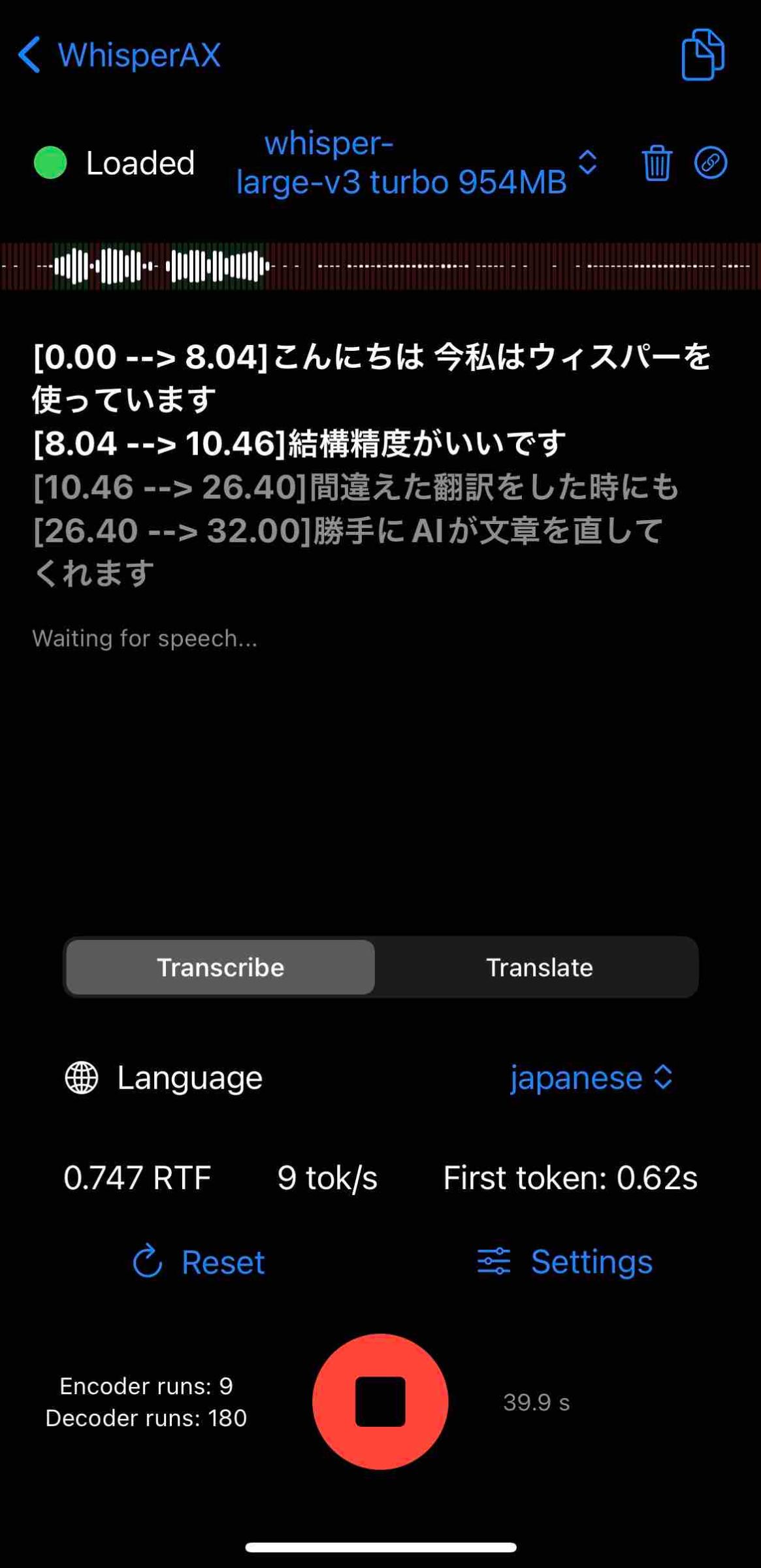
(画像:Whisperkitサービス利用画面を撮影)
3. WhisperAXの使用用途
まずWhisperAXを使うことによって、議会の文字起こしが簡単になりそうだと思いました。 日本語での発言を正確に書き起こしてくれるので、今まで手動で行っていた作業がかなり楽になります。人間の手で文字起こしをすると30分の会議でも6時間ぐらいかかってしまいます。それを一瞬で行ってくれるのはやはりAIの凄さだと思います。 その次には、翻訳です。3、4秒のラグはあるものの、話したことを別の言語に翻訳してくれるのはとても便利だと思いました。 今まではGoogle翻訳やDeepLで翻訳をしていましたが、WhisperAXを使うことでボタン操作をすることなくリアルタイムで翻訳ができるようになったと思います。 自動翻訳がもう少し速くなったら、言語学習をする必要性も将来的にはなくなるかもしれません。 今までは言語が通じない国に行くのが恐いと感じていましたが、WhisperAXを使えばコミュニケーションが取れるのでかなり気持ちが楽になります。 日本語だけで世界旅行ももうすぐかもしれませんね! また、AI相談.comでも無料で使えるAIチャットを公開しています。調べ事がしたい時や、AIの専門家と話したいときにぜひチャットをご活用ください。
参考文献 ・WhisperAX on TestFlight ・Core ML ・Core ML Integrate machine learning models into your app ・WhisperKit / License