【中割りAI】アニメ原画を自動でつなぐDynamiCrafterとは
昨今、アニメ業界で働く人の長時間労働が問題となっています。
2024年3月27日に日本アニメフィルム文化連盟から発表されたアンケートによると、労働時間の平均が219時間、最大で336時間働いている人もいるという結果が出ました。
その中でもアニメーターの残業時間は長くなる傾向があり、時間単価が600円~800円相当になってしまうケースもあるようです。
特に、「中割り」と呼ばれる原画と原画をつなぐ作業に労力がかかっており、現場が消耗してしまうという実態が多々あります。
そんなアニメーターの働き方を変えるかもしれないのが「AI(人工知能)」の存在です。
この記事ではアニメーターをサポートする中割りAI、「DynamiCrafter(ダイナミ・クラフター)」をご紹介します。

(画像:DynamiCrafter公式サイトより引用)
1. DynamiCrafterとは
DynamiCrafterは、文章から動画を生成できる生成AIです。(読み方は「ダイナミ・クラフター」)
香港中文大学とテンセントAI研究所によって発表され、誰でも利用可能なオープンソースとしてソフトウェア開発プラットフォームのGitHubに公開されました。
数ある動画生成AIサービスの中でも、DynamiCrafterの最大の強みは「物の自然な動きを再現できる」ことにあります。
百聞は一見にしかず。実際にDynamiCrafterが生成した動画を見てみましょう!
こちらは画像を動画にした時のAIサービスの比較動画です。
左上が元となったビールをグラスに注いでいる画像。これを3つの生成AIサービスが動画にしました。
右上がStable-Video-Diffusion、左下がPikaLabs、右下がDynamiCrafterになります。
この動画の中でDynamiCrafterの生成した動画だけが、しっかりとビールがグラスに注がれており、ビールの量が増えているのがわかります。
2. AIが「中割り」もできるようになった
2024年3月14日のアップデートにより、DynamiCrafterで動画の「中割り」をすることができるようになりました!
「最初の画像」と「最後の画像」を読み込ませることによって、その間にあるフレームをAIが自動で生成して補完してくれます。
自然な動きが再現できるDynamiCrafterに、「中割り作業」をお願いするとどのようになるのか、いくつか例を紹介したいと思います。
① 男性が浜辺を歩く動画
↓下の画像が最初の画像。男性が木に向かって歩き始める写真です。
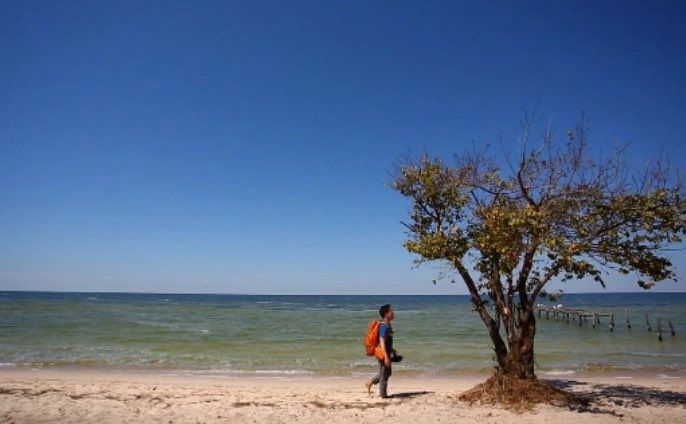
(画像:DynamiCrafter公式サイトより引用)
↓下の画像が最後の画像。男性が木にたどり着いた画像です。
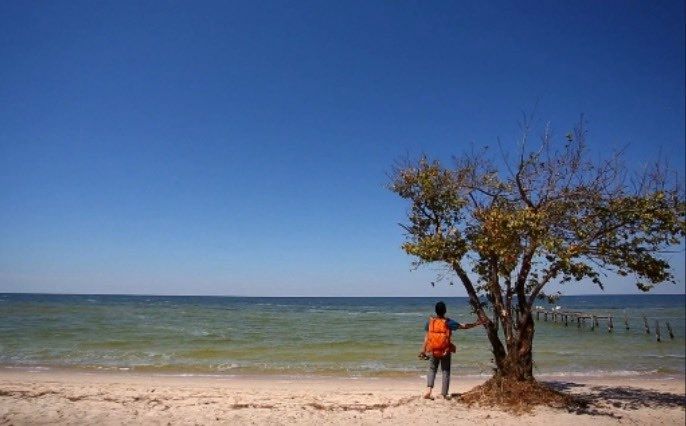
(画像:DynamiCrafter公式サイトより引用)
この2つの画像をDynamiCrafterに読み込ませると、下のような動画ができました。人の動きと波の動きがかなりスムーズに見えます。
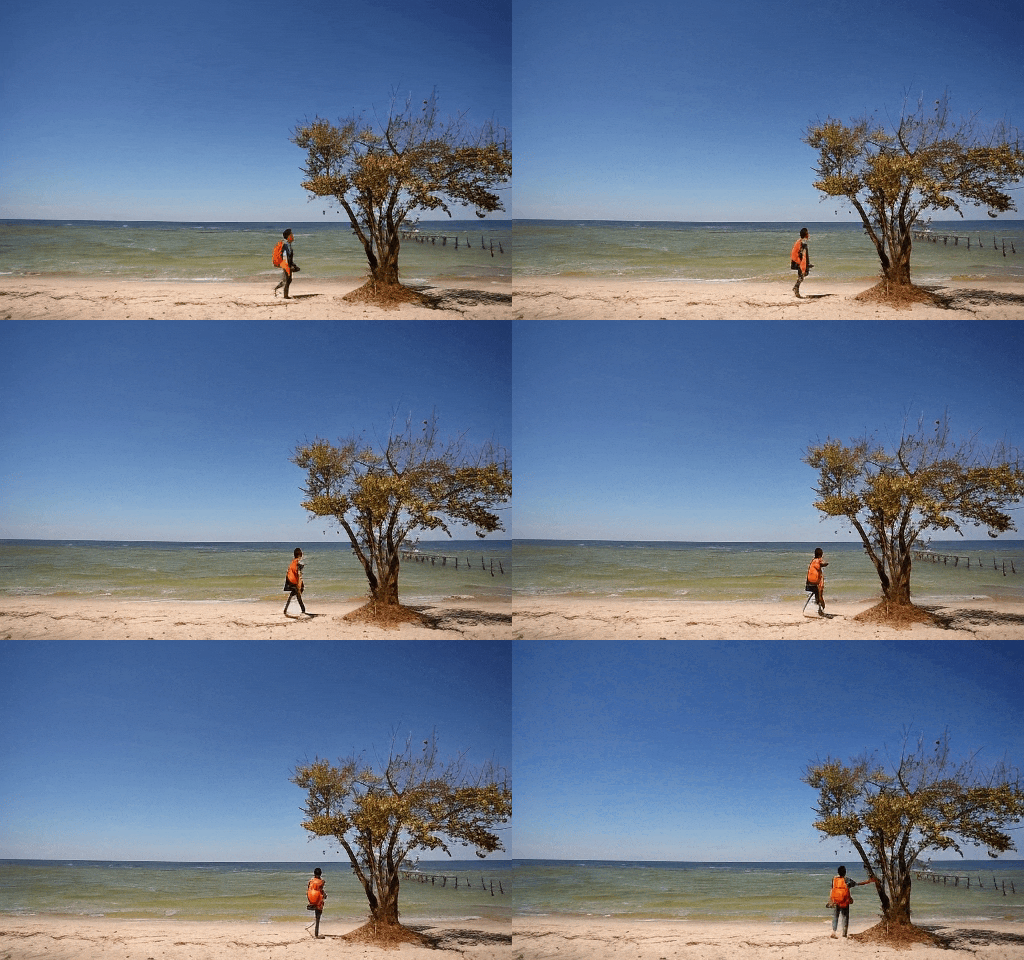
(画像:DynamiCrafter公式サイトより引用)
② 女性が微笑む動画
↓下の画像が最初の画像。女性がこちらを向いています。
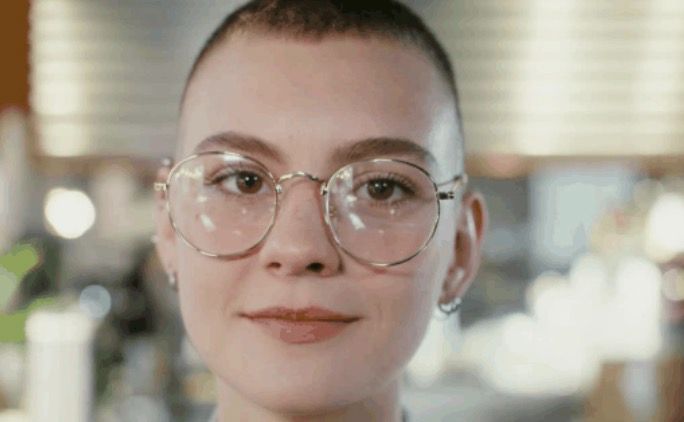
(画像:DynamiCrafter公式サイトより引用)
↓下の画像が最後の画像。女性が笑顔になっています。
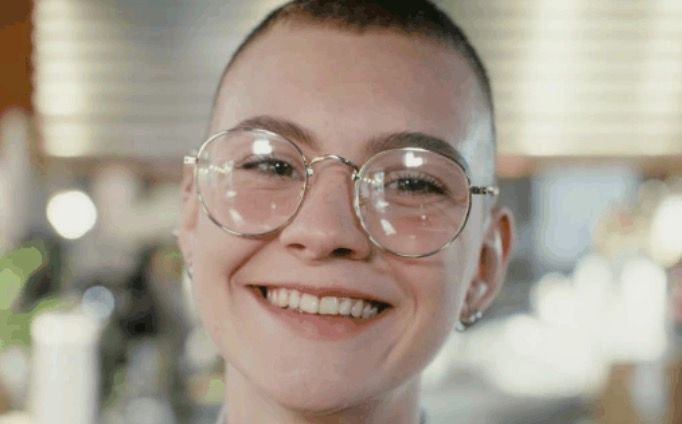
(画像:DynamiCrafter公式サイトより引用)
完成した動画が下の通りです!
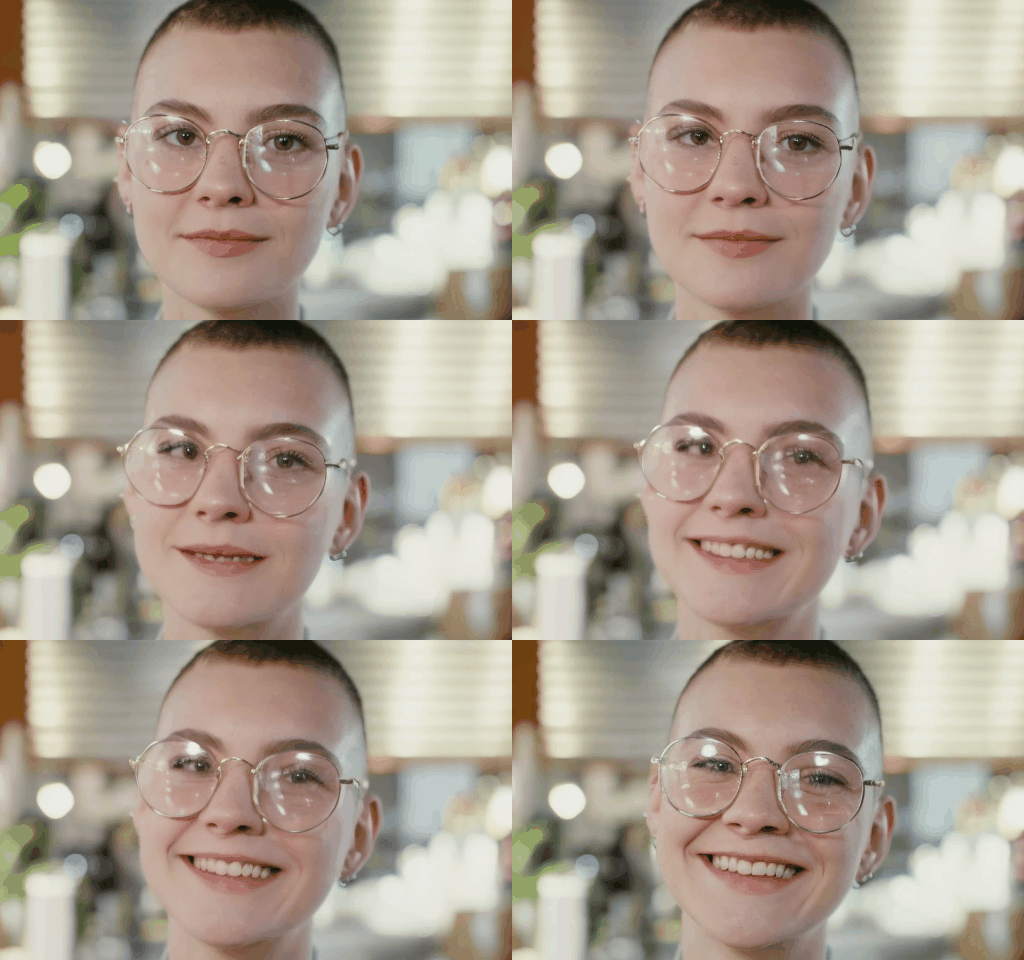
(画像:DynamiCrafter公式サイトより引用)
とても自然な笑顔になっています。細かいところに目を向けると不自然な部分もありますが、あまり目立ちません。
3. DynamiCrafterの使い方
DynamiCrafterはGitHubから使うこともできますが、ブラウザからも使うことができます。
下のリンクからデモを試すことができるので実際に、AIに中割りをしてもらいましょう!
リンクを開くと下のような画面が表れます。
(画像:Replicateより引用)
ここでGitHubのアカウントを作るかGoogleからサインインをしましょう。
サインインができたら、画像をアップロードしていきます。「image1_path」というのが動画の初めをアップロードする場所となります。
ここからアップロードした画像をもとに動画を生成してくれます。画像のサイズは320x512に収まるぐらいが良さそうです。
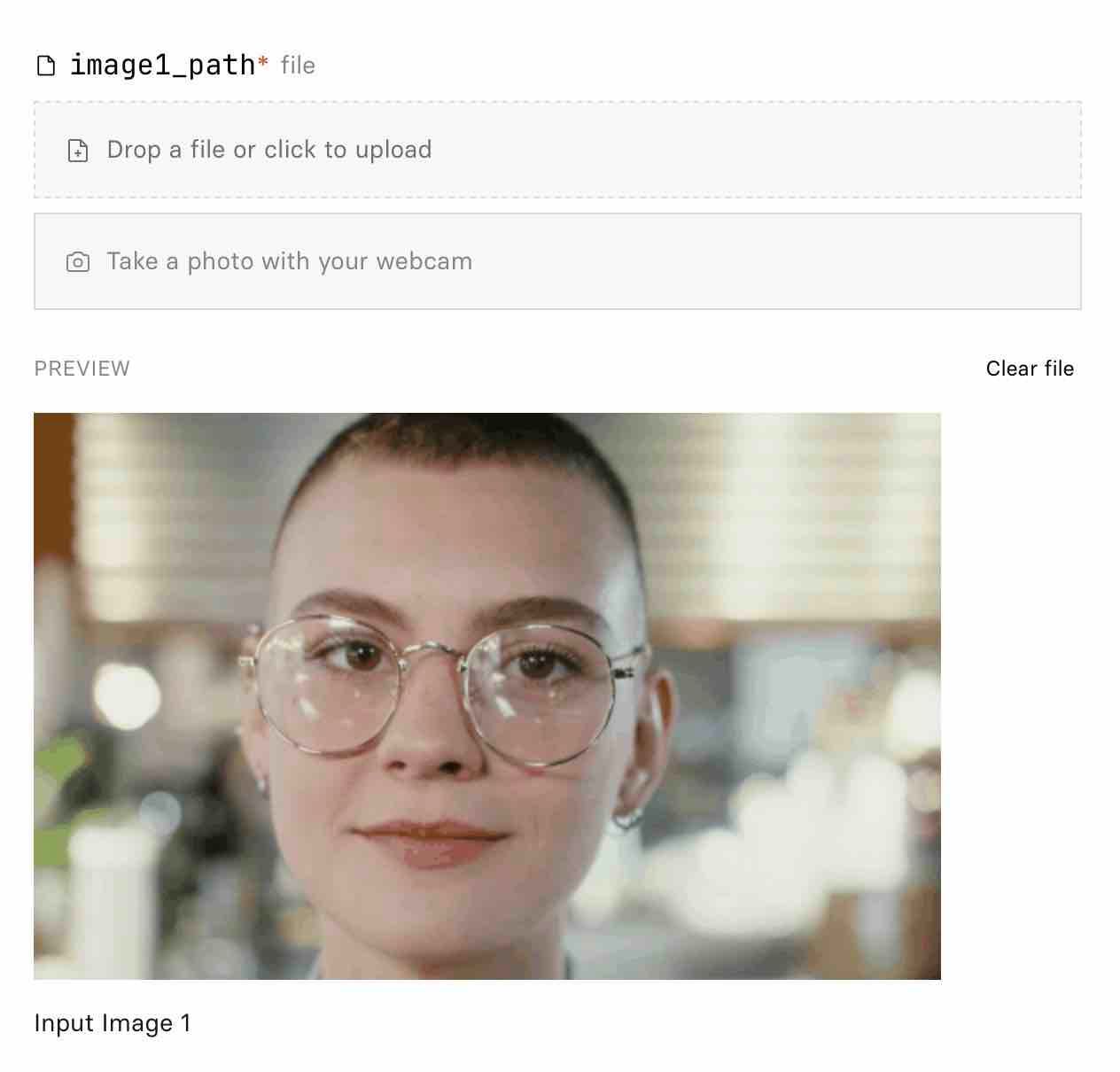
(画像:Replicateより引用)
image1pathに画像がアップロードできたら、次は「image2_path」に画像をアップロードしていきます。
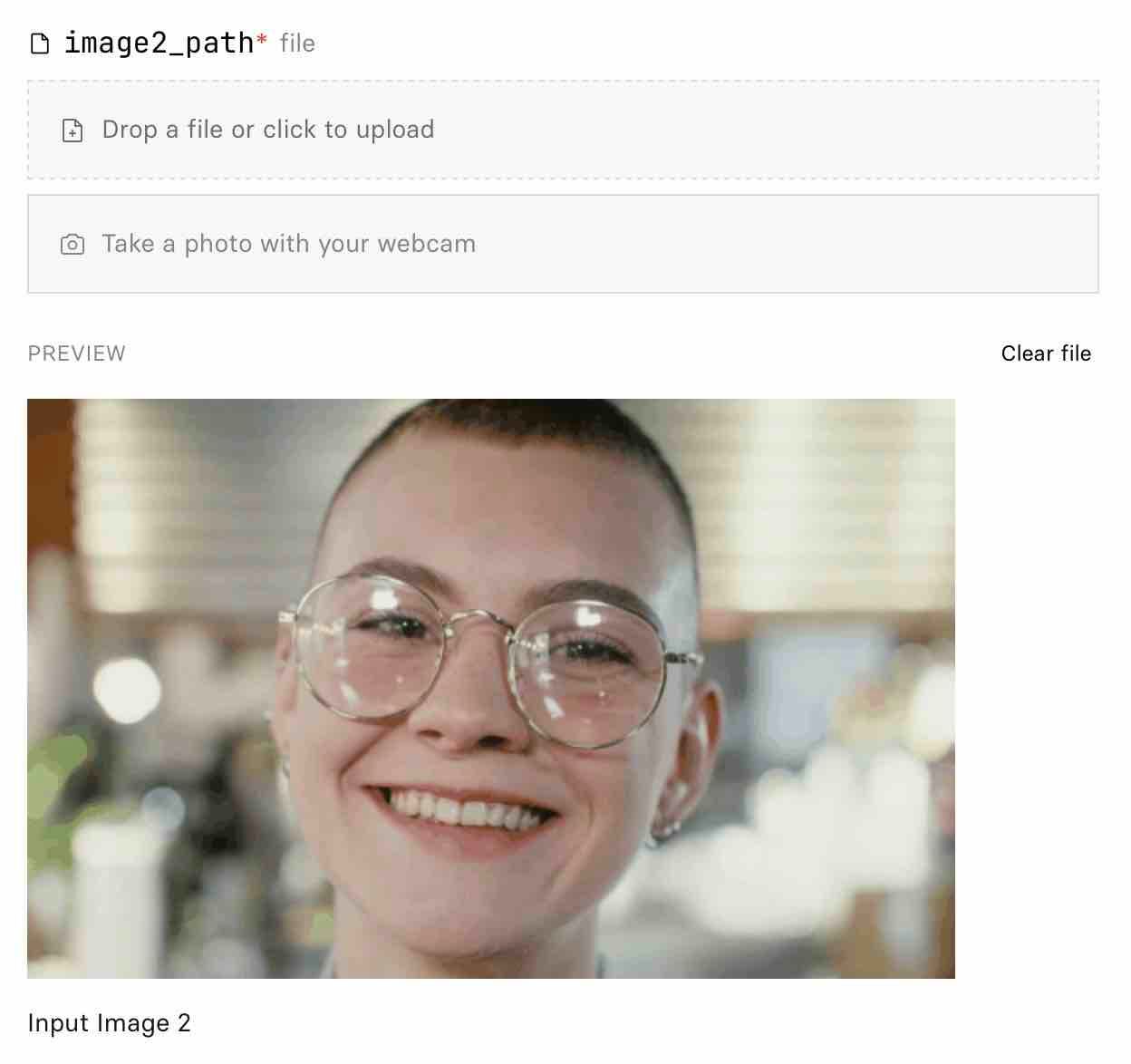
(画像:Replicateより引用)
この「image2_path」が動画の終わりとなる画像です。最初の1から2までの画像をAIが生成して、1つの動画を作り上げます。
そして画像のアップロードが終わったら、最後は「プロンプト」です。
下の画像のように、「prompt」と書いてあるところに動画の説明を書いていきます。
その他の「steps」や「cfg_scale」は今回は触りません。
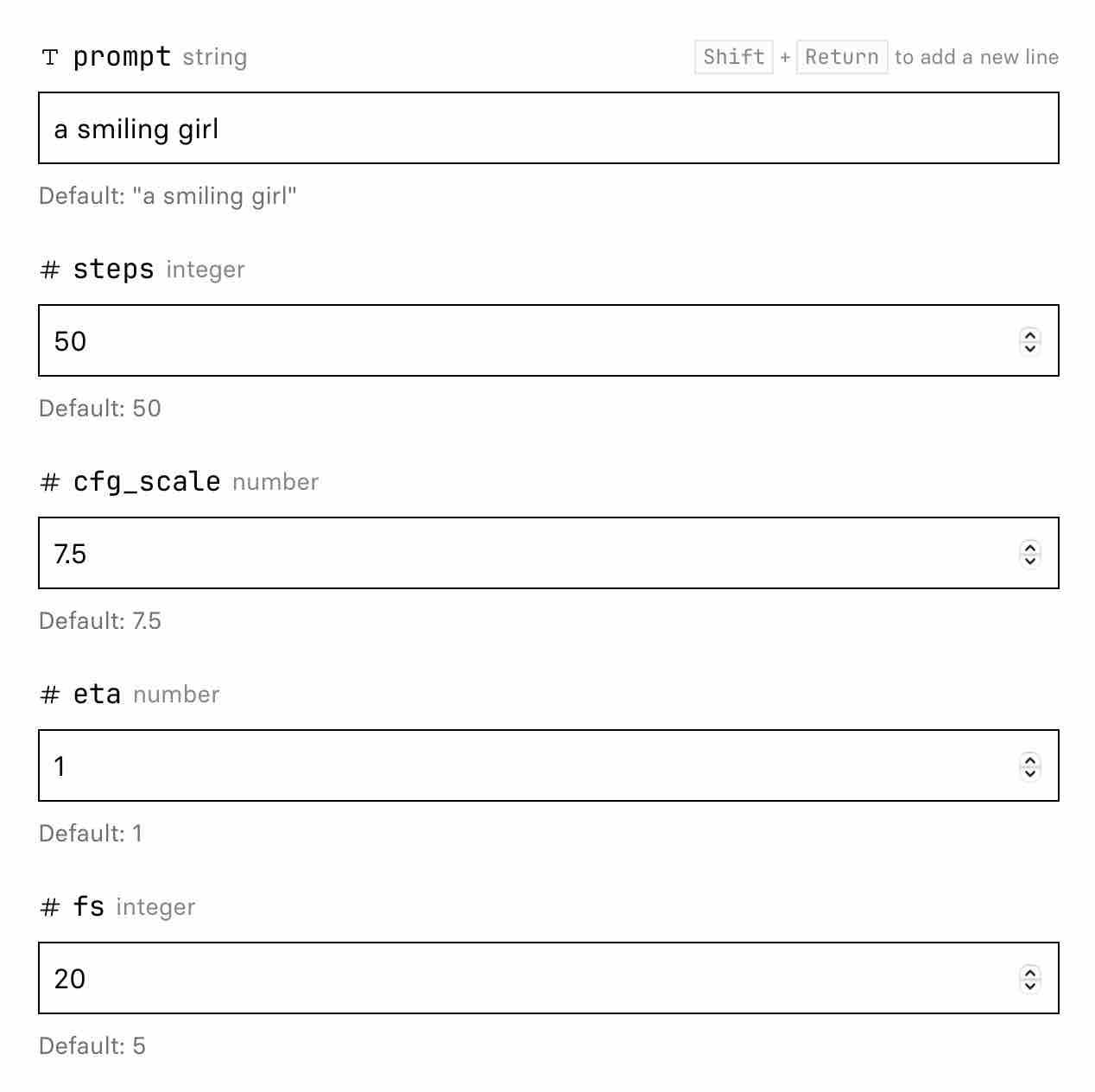
(画像:Replicateより引用)
どんな動画を作り上げたいのかをAIに説明することで、自分の思い描く動画に近づけていきます。
そして、プロンプトの設定が終わったら、「Boot + Run」というボタンが画面下部にあるので押しましょう!
3〜4分かけて動画を生成してくれます!
4. 実際にアニメの中割りをさせてみた
今回は2つの画像をつなぎ合わせて、アニメの中割りをしてもらいたいと思います。
用意した画像は「男の子が道を歩いているイラスト」です。著作権フリーのDall-Eからイラストを作ってもらいました。
最初の画像がこちらの「木の横を歩く男の子」です。
AIが画像を生成したため少し縦長なイメージですが、問題はないでしょう。
(画像:ChatGPT Dall-Eより画像を作成)
次に最後の画像がこちらの、「木のない林の道を歩く男の子」です。
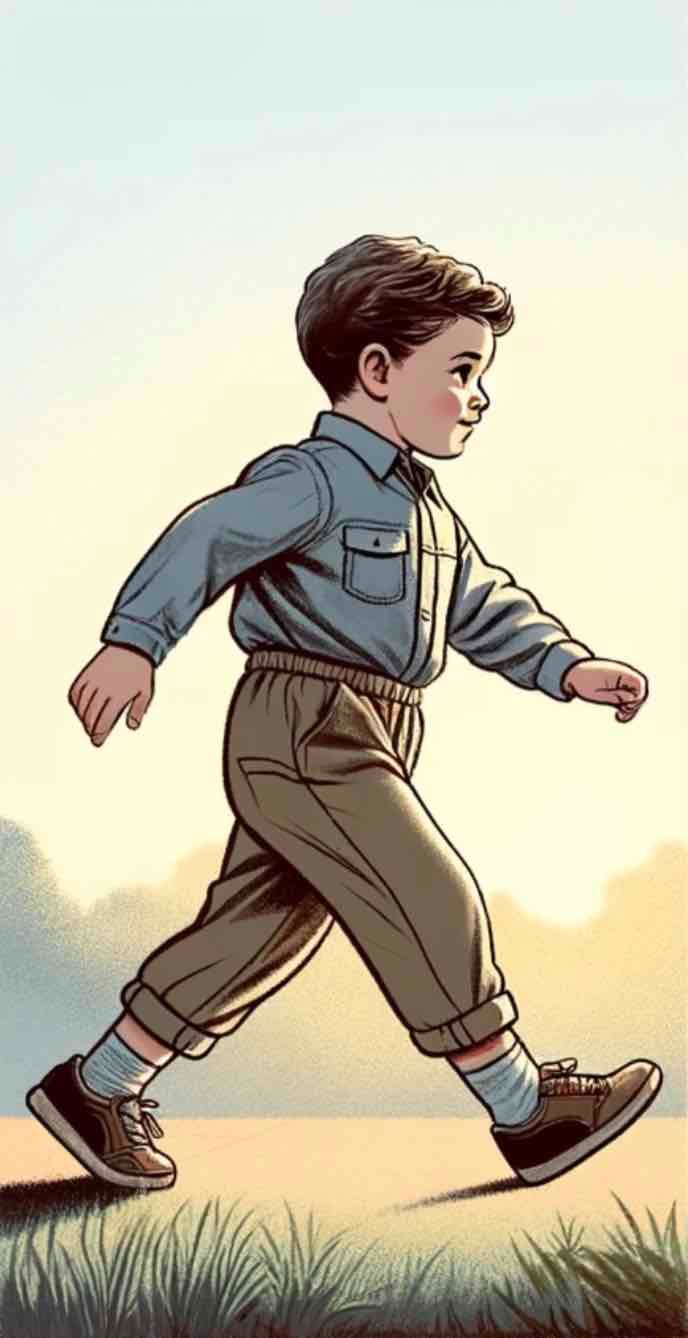
(画像:ChatGPT Dall-Eより画像を作成)
この2つの画像の中割りをAIにしてもらうと、下のような動画が出来上がります。
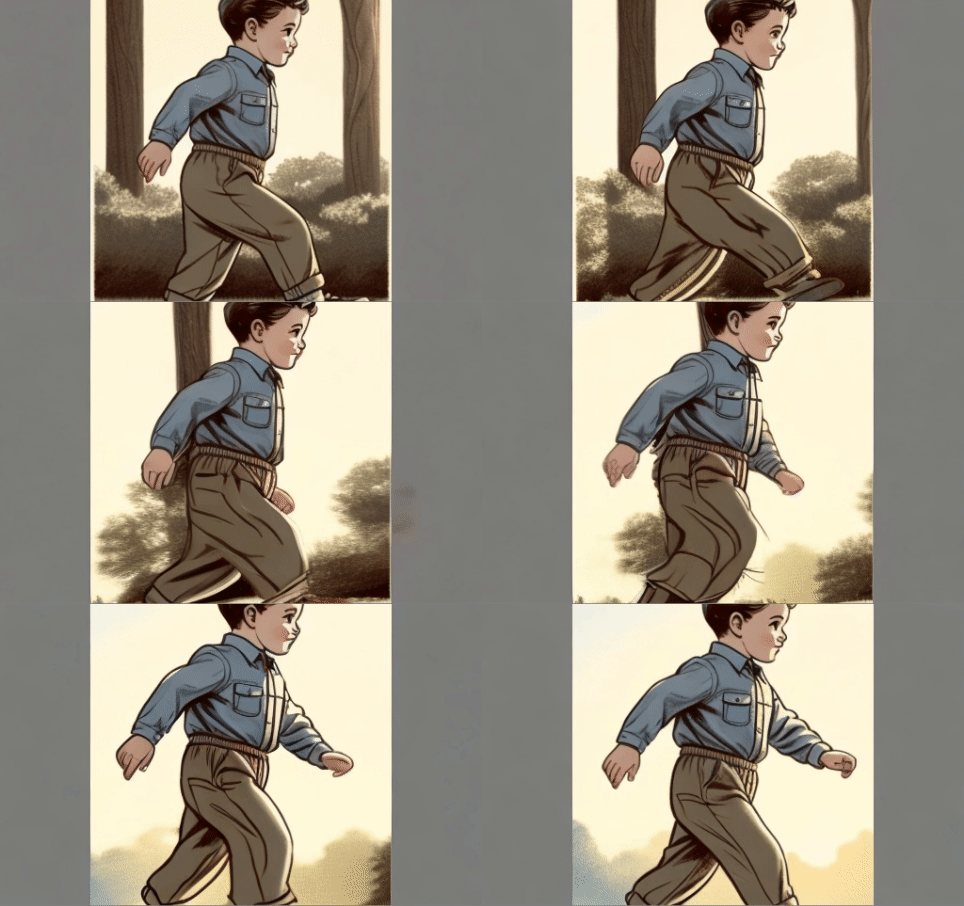
(gif画像:DynamiCrafterを利用してAI相談.com編集部が作成)
画像と動画のサイズがあってないのが難点ですが、そこそこなクオリティですね。
男の子が前に向かって足を出している感じは出ており、それと同時に背景もスムーズに動いています。
強いて言うなら背景の動く向きが逆のため、子供が後ろに向かって動いているようにも見えてしまいますね。
何回か試してコツが掴めれば納得のいくクオリティの動画ができると実感できました。
ただ、1つの動画を作るのに3〜4分要してしまうことがネックになりそうですね。
5. 商用利用は可能?
DynamiCrafterは「Apache Licence 2.0」を採用しており、商用利用が可能となっております。
(引用元:DynamiCrafter / License)
商用利用の他に、DynamiCrafterの特許使用も可能となっているようです。
ただ、トレードマークをつけることはできない、損害が起きたときの責任は負わないということが条件となっているので注意が必要です。
ルールをしっかり守って、AIをアニメ制作に活用していきましょう!
参考文献
・第1回 アニメ業界の働き方に関するアンケート 結果レポート
・Doubiiu/DynamiCrafter
・camenduru/dynami-crafter-interpolation-320x512
・DynamiCrafter / License