MidJourneyに「キャラの一貫性を保つ」新機能が登場!使い方を解説
AI画像生成サービス、MidJourneyが「人物やキャラクターの一貫性を維持できる」新機能をリリースしました!
これにより以前生成したキャラクターと似たような人物を作ることが可能になります。
なぜ一貫性の維持の機能が凄いのか?
今までの生成AIの短所は、生成されるアウトプットが毎回ランダムであった点です。
新しいキャラを作り出したいときには便利な一方、すでにあるキャラに修正を加えたり、キャラに別の洋服を着させるなどバラエティを加えるのが苦手という側面がありました。
しかし、今回「一貫性の維持の機能」が加わったことで、似たようなキャラクターを様々なスタイルで生成できるようになります。
この機能によって、MidJourneyを使ってキャラクターに焦点をおいた漫画や絵本を造れたり、同じ人物でAIタレントなどの創作活動ができるようになりました。
今までは画像単体で楽しむものだったのが、点と点がつながったようにストーリーを組み込んだクリエイティブな作品を作れるようになったのです。
新機能の使い方
それでは新機能の使い方を解説していきます。
キャラクター一貫性の維持のために導入された新しいタグが「—cref」です。
この—crefのあとに画像のURLを追加することで、そのURLに紐づいている画像と似たようなキャラクターを生成できます。
実際に見ていきましょう。
①最初にMidJourneyで画像を生成する
MidJourneyで「Beautiful guy with mustache(ヒゲの生えたイケメンな男性)」というプロンプトで生成しました。画像が下のようなものになります。
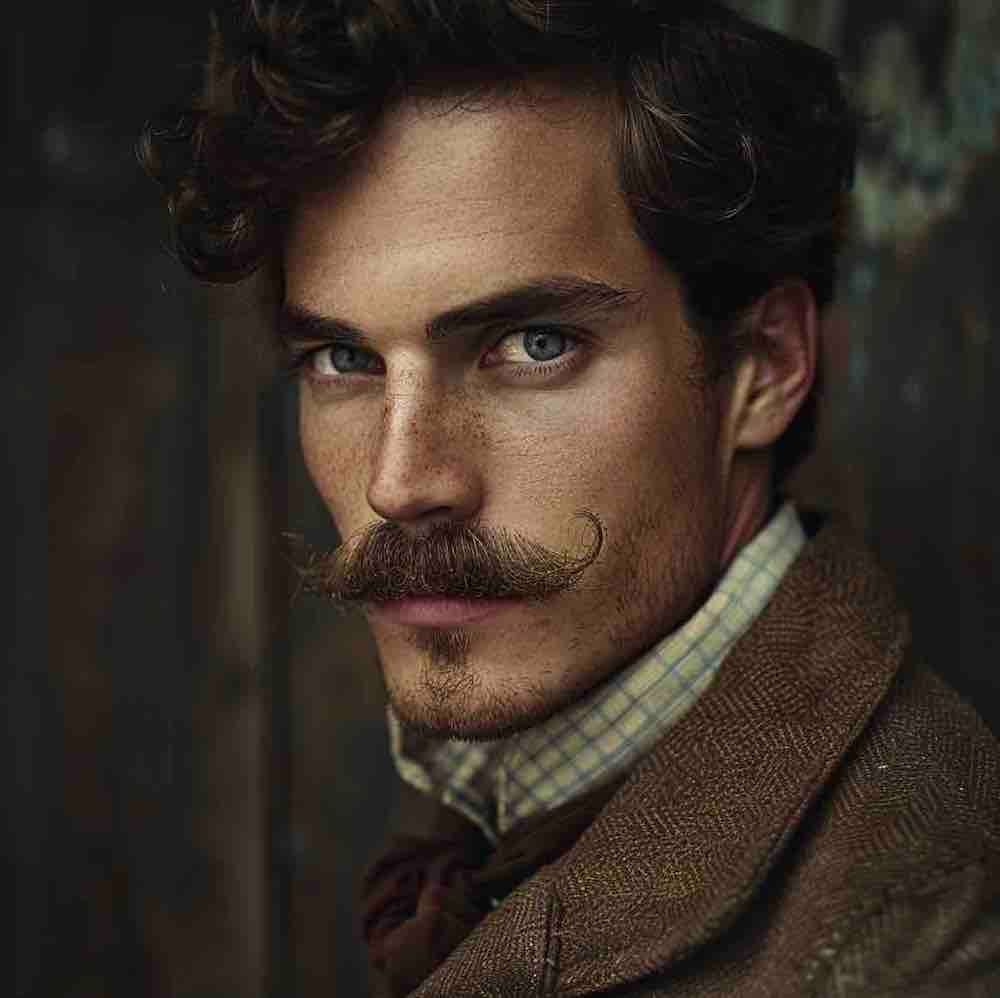
(画像:MidJourneyのサービス利用画面から引用)
②生成した画像のURLをコピーする
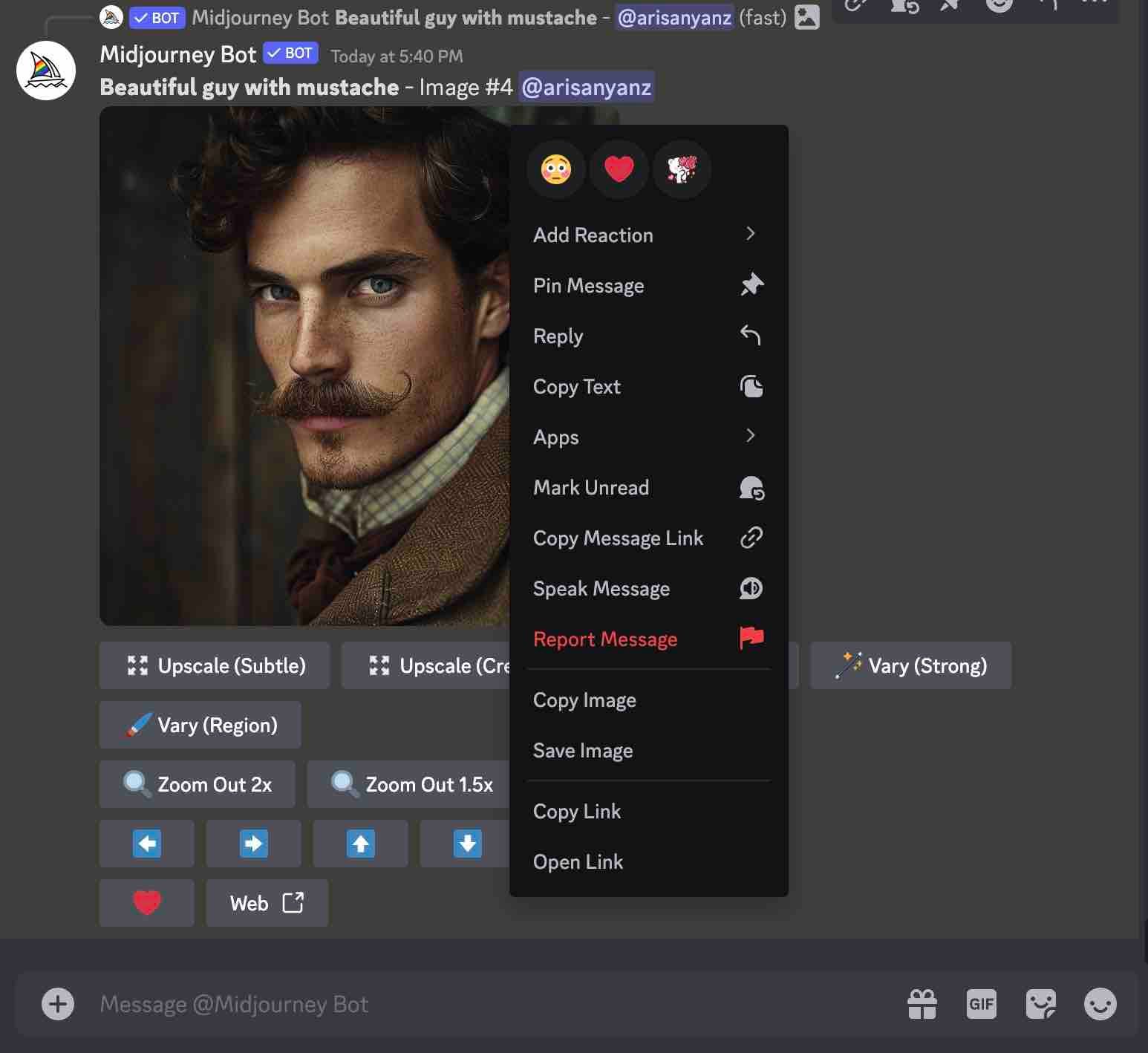
次にDiscord上でこの画像のURLを取得します。画像をダブルクリックで下のような画面を表示させることができます。
そして、下から2つ目の段に「Copy Link」というボタンがあるのでそれをクリックします。そうするとURLがコピーされるので、次のステップでペーストできます。
(画像:MidJourneyのサービス利用画面から引用)
③新しい画像を生成する際に「—cref」タグとその後ろにURLをつける。
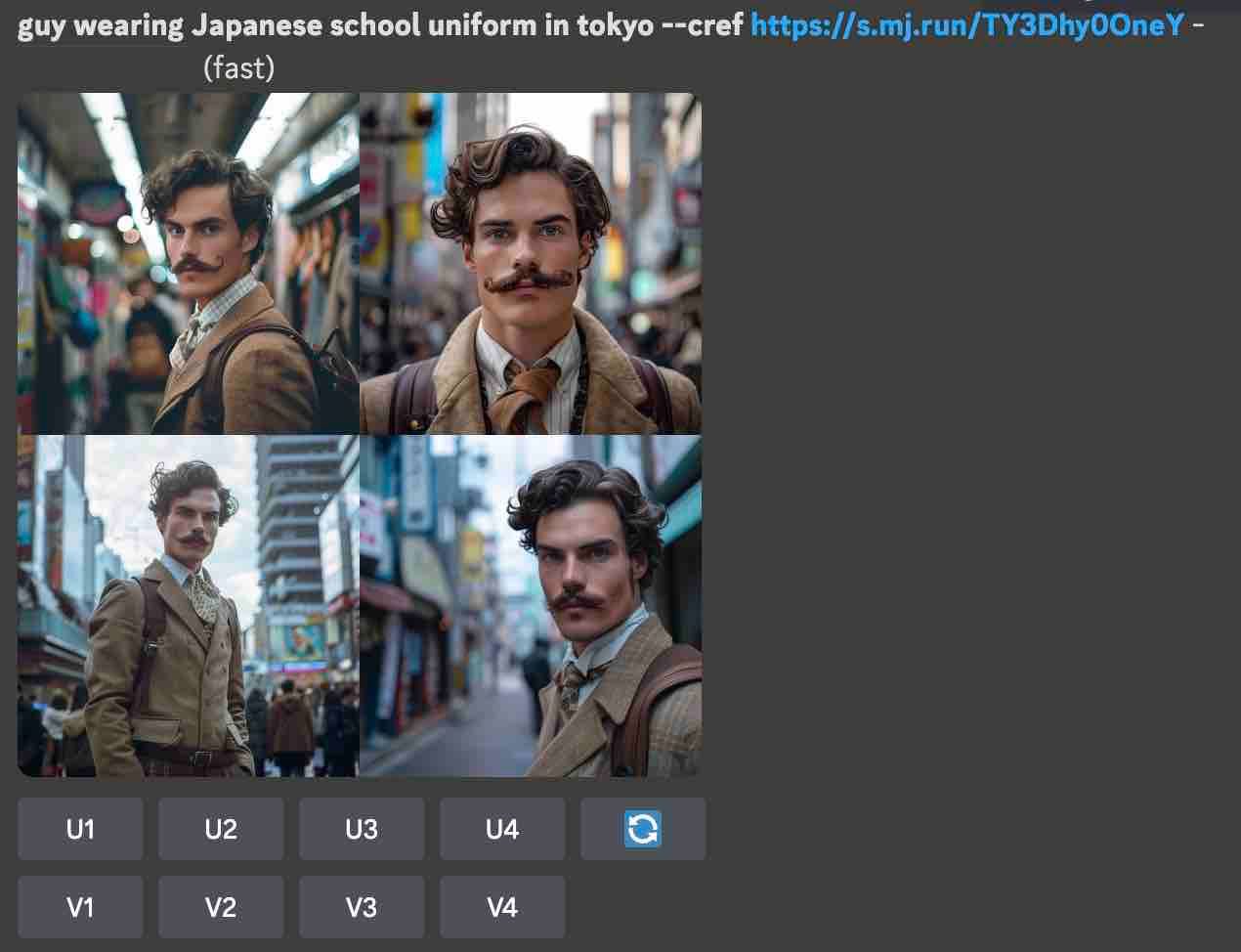
新しいプロンプトで画像生成するときに「—cref」というタグをつけ、先程コピーしたURLをペーストします。
すると前のステップで生成したキャラクターとそっくりな人物が画像生成されます。
今回のプロンプトでは「guy wearing Japanese school unifrom in tokyo(日本の学生服を着た男性が東京にいる)」というものを使用しました。
(画像:MidJourneyのサービス利用画面から引用)
とても似ていて感動します!今まで一貫性を持たせることができなかったので、これからは自分好みのキャラを量産できそうです。
(④)さらに—crefタグの後ろに「—cw」というタグをつけることによって、生成する画像がどれくらい元の画像と似ているか設定することができます。
「—cw」のタグのあとに0から100までの数字をつけます。
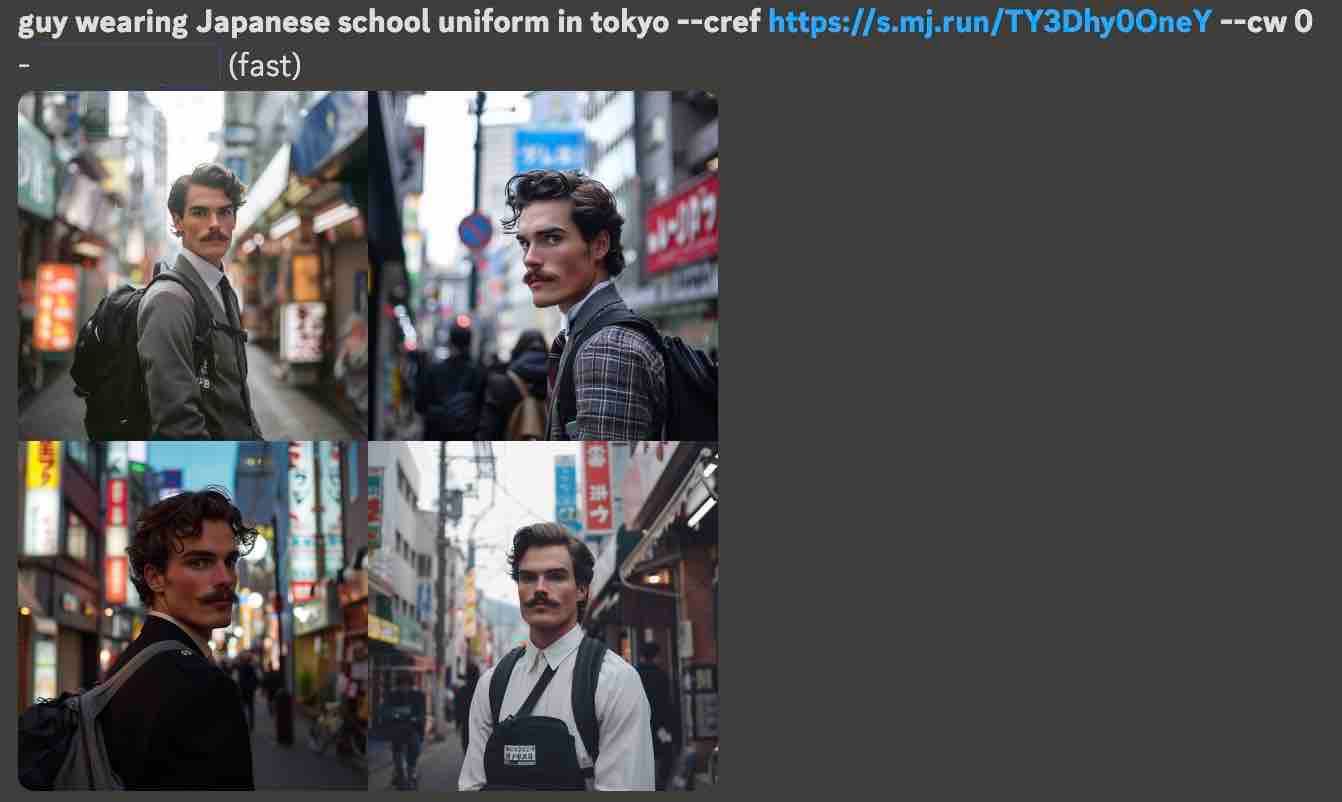
100に近づくほど、顔や髪の毛、洋服などがオリジナルに似ていき、0に近づくほど顔以外の要素がランダムになっていきます。
cwを「0」に設定した場合
(画像:MidJourneyのサービス利用画面から引用)
洋服にバリエーションが生まれました!ただ、ヒゲの生えたかっこいい男性は健在ですね。
cwを「100」に設定した場合
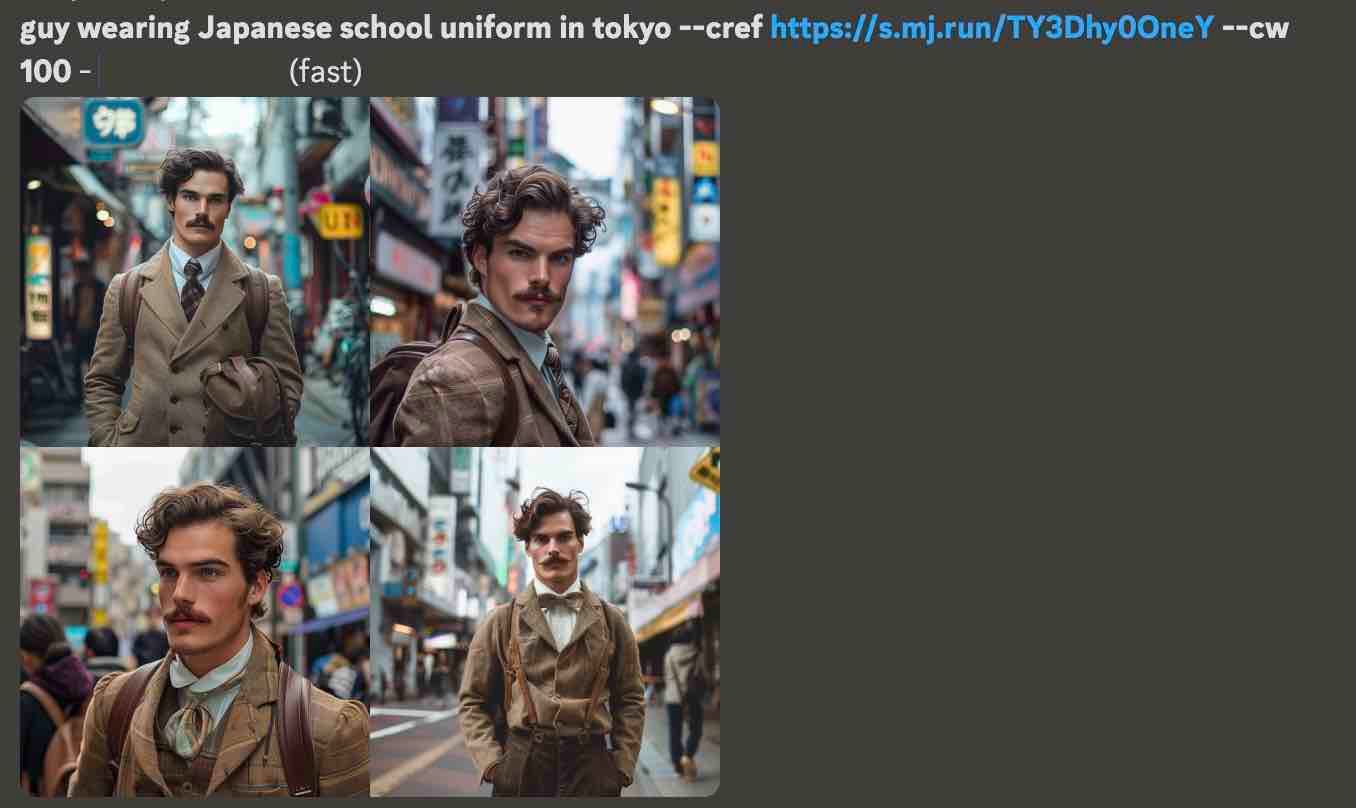
(画像:MidJourneyのサービス利用画面から引用)
100にした場合、洋服の色や形など雰囲気がオリジナルの画像に近くなりました。これもなかなか良いですね!
いかがでしたでしょうか。今回のアップデートはクリエイターの方にとって、とても魅力的なアップデートになったと思います!
MidJourneyを使って創作物をつくっていきましょう!
また、AI相談.comでは無料で使えるAIチャットも公開しているので、調べ事がしたい時にサクッとお使いいただけます!どうぞお試しください。
参考文献
・MidJourney
・MidJourney Discord
・Use the New Cref-feature to Create Unusual Midjourney Portraits!