Reshot(リショット)AIとは?顔写真を加工できるAIの使い方や料金
写真を撮ったときに目をつぶっていたり、良い表情が作れなかったといった経験は誰にでもあると思います。
しかし、顔写真を編集するのは専用のツールが必要だったりして、とても難しいものです。
そんなどうしても顔写真を編集したいときに使える、表情編集AIツールが誕生しました。
その名も「Reshot AI」(リショットAI)です。
このAIを使えば、目を開閉から口の開く大きさ、眉毛の角度まで自然に編集することができます。
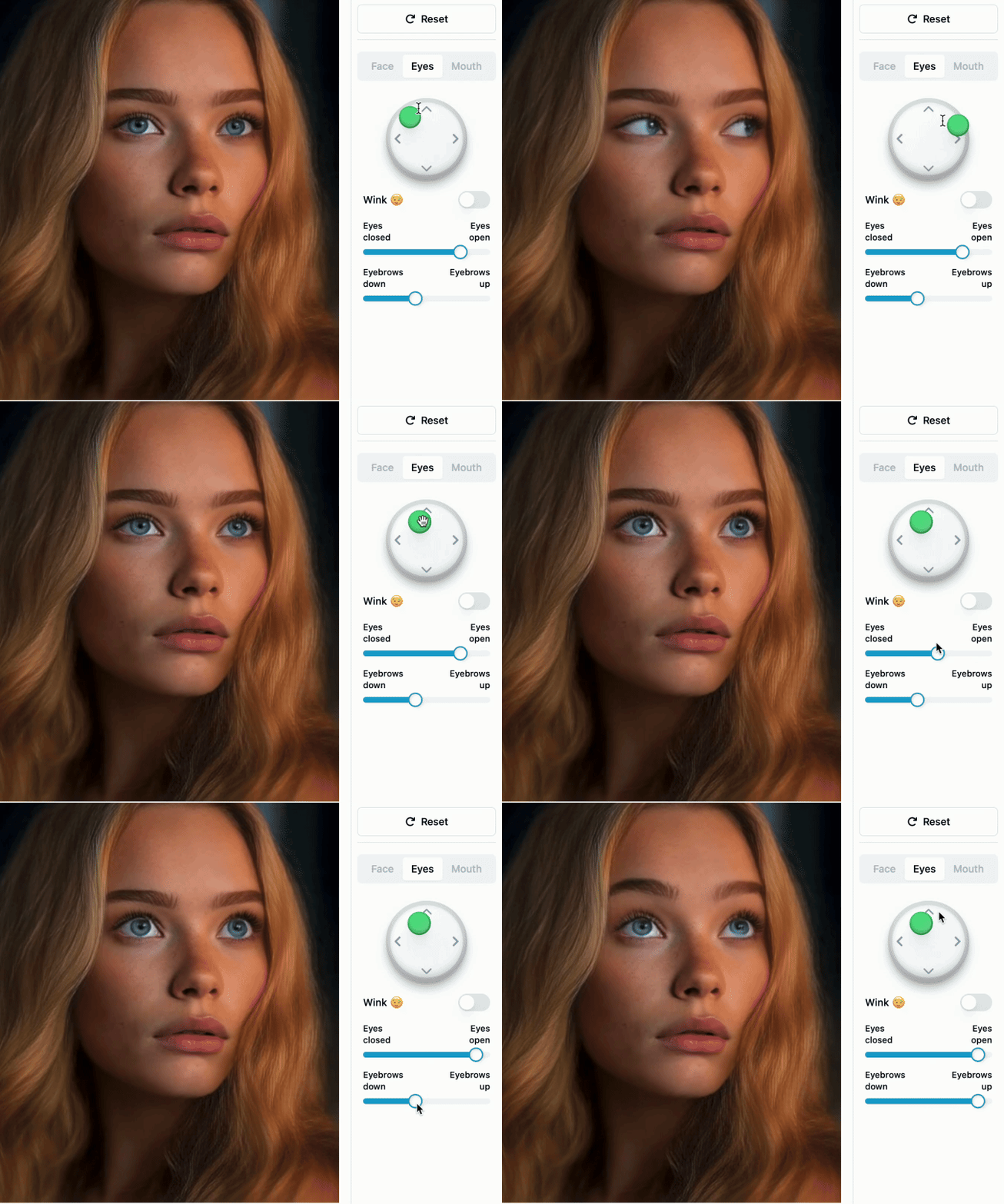
(引用元:Reshot AI公式サイト)
この記事では、Reshot AIとは何か、Reshot AIの使い方について解説していきます!
1. Reshot(リショット)AIとは?
Reshot(リショット)AIとは、普通の写真をまるでプロが撮影したかのように編集できるAIツールです。
インスタグラムやXなどのSNS上で綺麗な写真をあげたいときなどに、Reshot AIを使って編集するといった使い方ができます。
また、履歴書に貼り付けるための顔写真用に編集したり、ブログやサイトのサムネイル用に顔写真を調整したりするのにも便利なようです。
↓編集前の顔
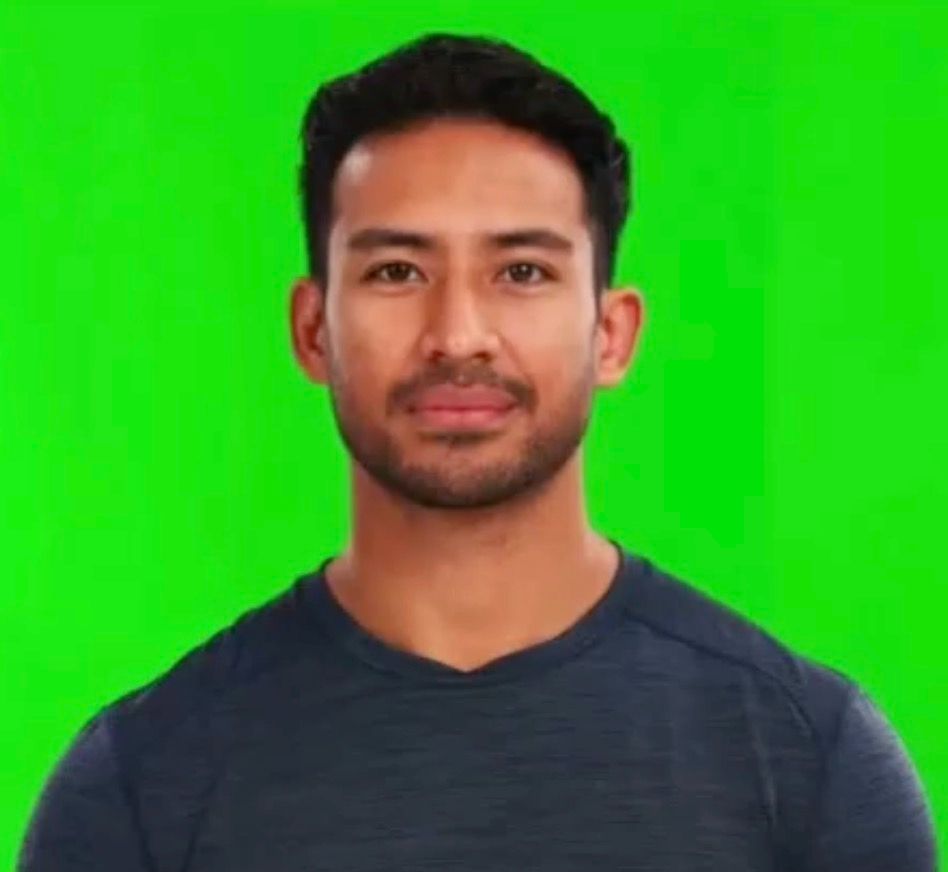
(引用元:Reshot AI公式サイト)
↓編集後の顔
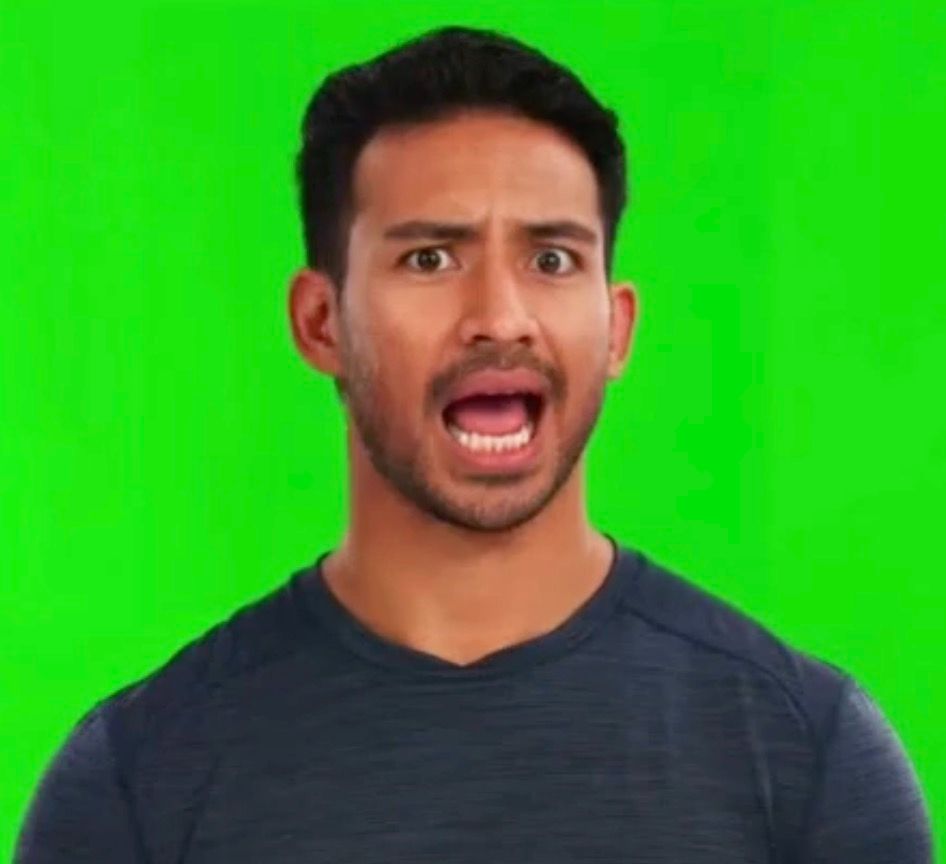
(引用元:Reshot AI公式サイト)
ここまで前後で顔が変わってしまうのはとても驚きです!
今まではカメラ写りが悪いという理由で何回も写真を撮り直す人も多かったと思いますが、このAIツールを使えばカンタンに顔を編集できてしまいます。
2. 使い方を解説
この章ではReshot AIの使い方をわかりやすく解説していきます。
- Reshot AI公式サイトにアクセス
- Googleアカウントでサインイン
- 料金プランを選んで、プランを購入する
- 好きな写真をアップロードする
- Reshot AIで顔写真を編集する
以上が、Reshot AIを使う流れです。
下では画像付きで詳しい使い方の解説をしていきます!
① Reshot AI公式サイトにアクセス
まずはReshot AI公式サイトに下のリンクからアクセスします。
下の画像のように赤い矢印が指す「Start reshooting your Photos」をクリックします。
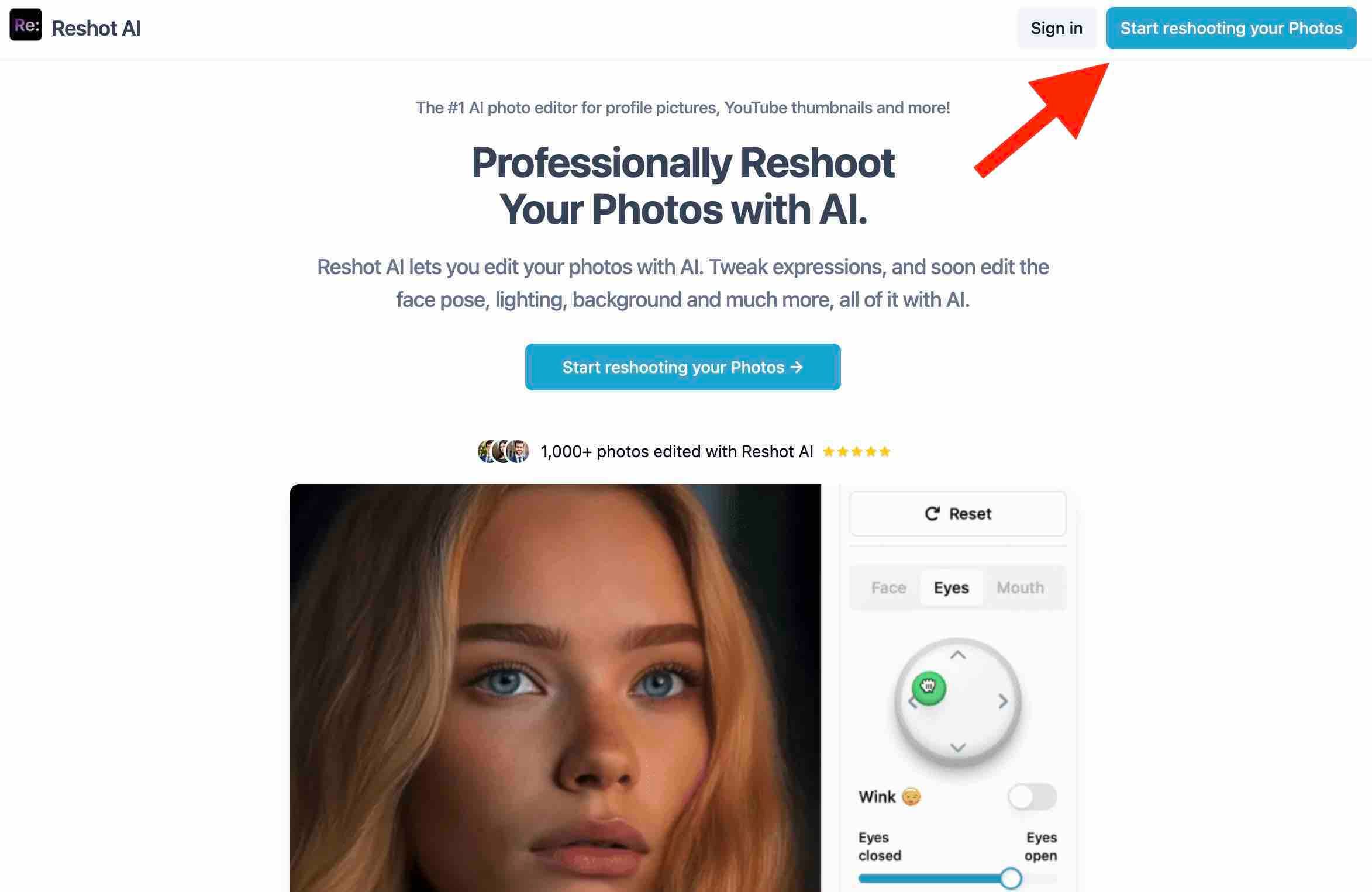
(引用元:Reshot AI公式サイト)
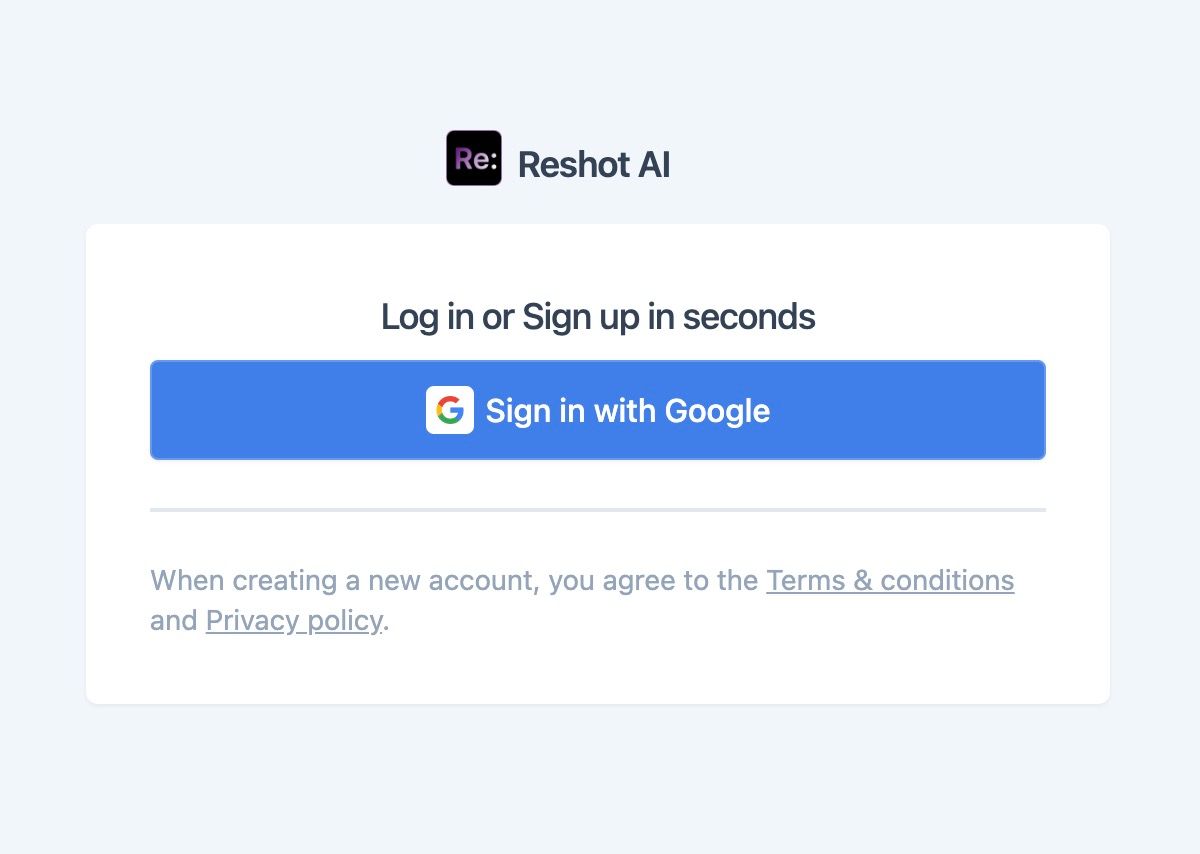
② Googleアカウントでサインイン
Googleアカウントでサインインする画面が現れるので、お持ちのアカウントでサインインをしてください。
(引用元:Reshot AI公式サイト)
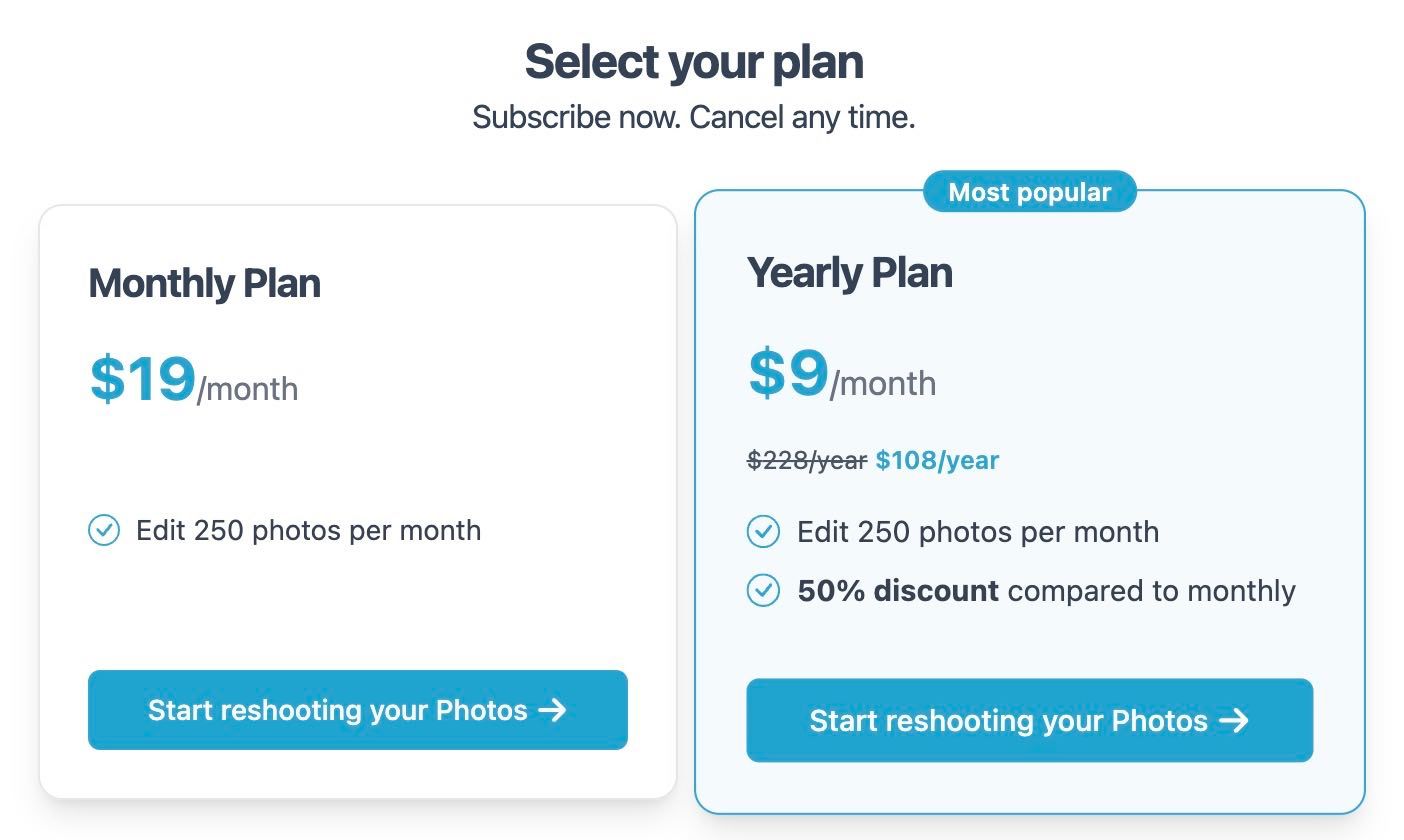
③ 料金プランを選択
続いては料金プランを選択します。
プランについての詳細は後ほど詳しくしますが、おすすめは$19(約2800円)の「Monthly Plan」です。
(引用元:Reshot AI公式サイト)
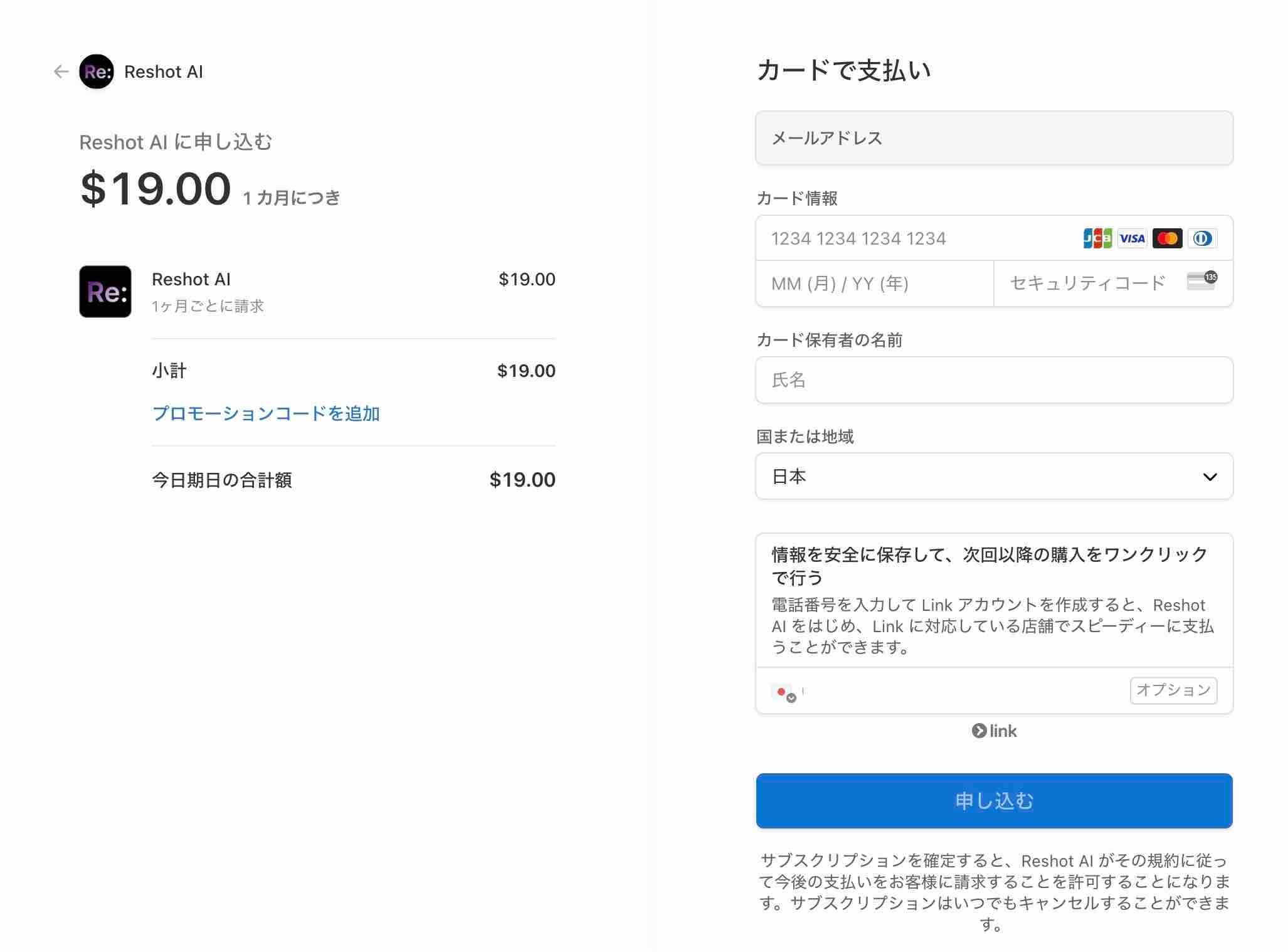
④ クレジットカード情報を入力&サブスク
クレジットカードの情報をご入力ください。
(引用元:Reshot AI公式サイト)
ここまでがAIのサブスクリプションの方法でした。
下では実際にAIツールを使う方法と使った感想についてまとめていきます。
3. 実際に使ってみた
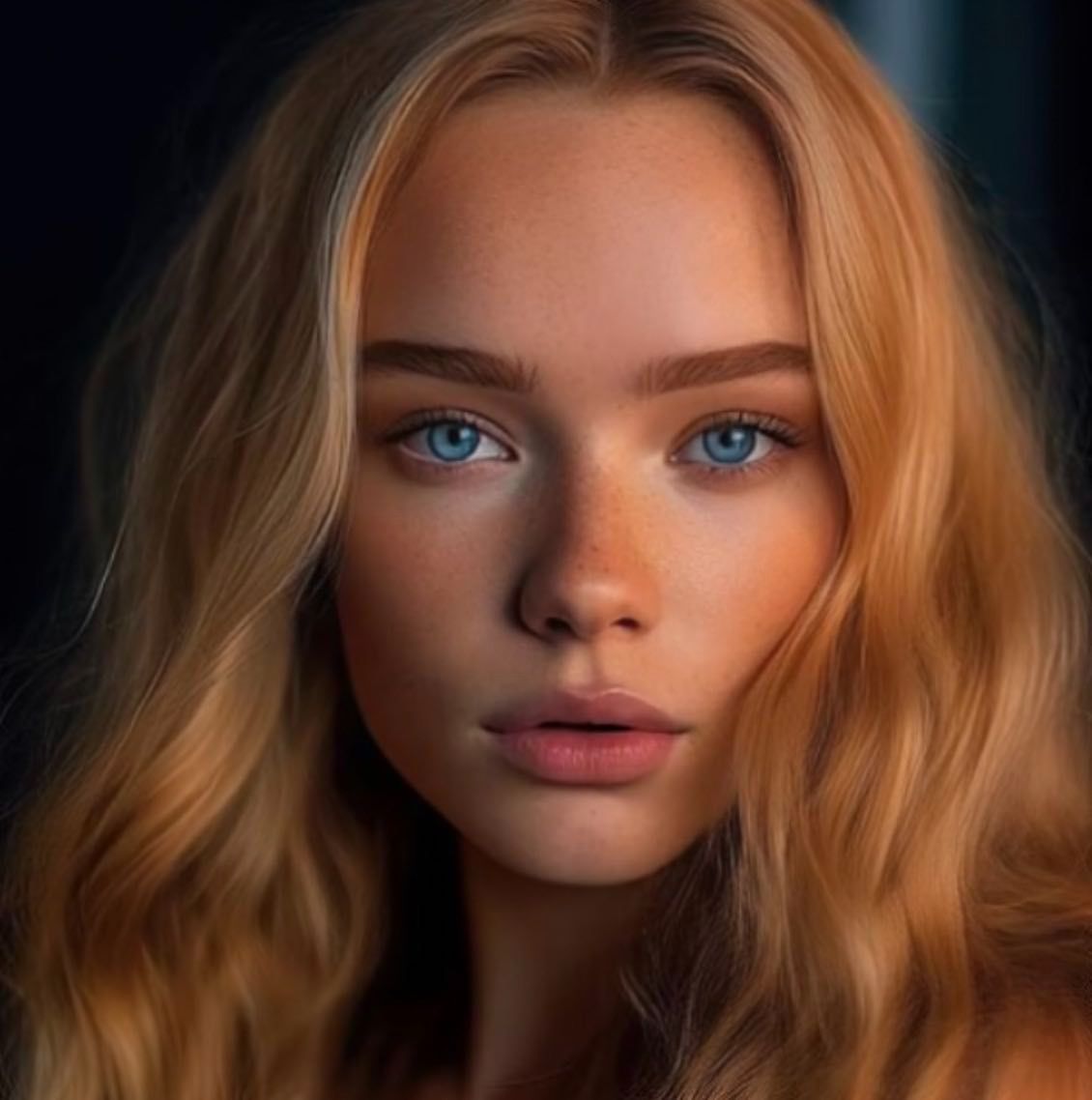
今回、編集していく画像は下の画像です。
画像はReshot AIの公式サイトから持ってきました。
(引用元:Reshot AI公式サイト)
まずは画像をアップロードします。
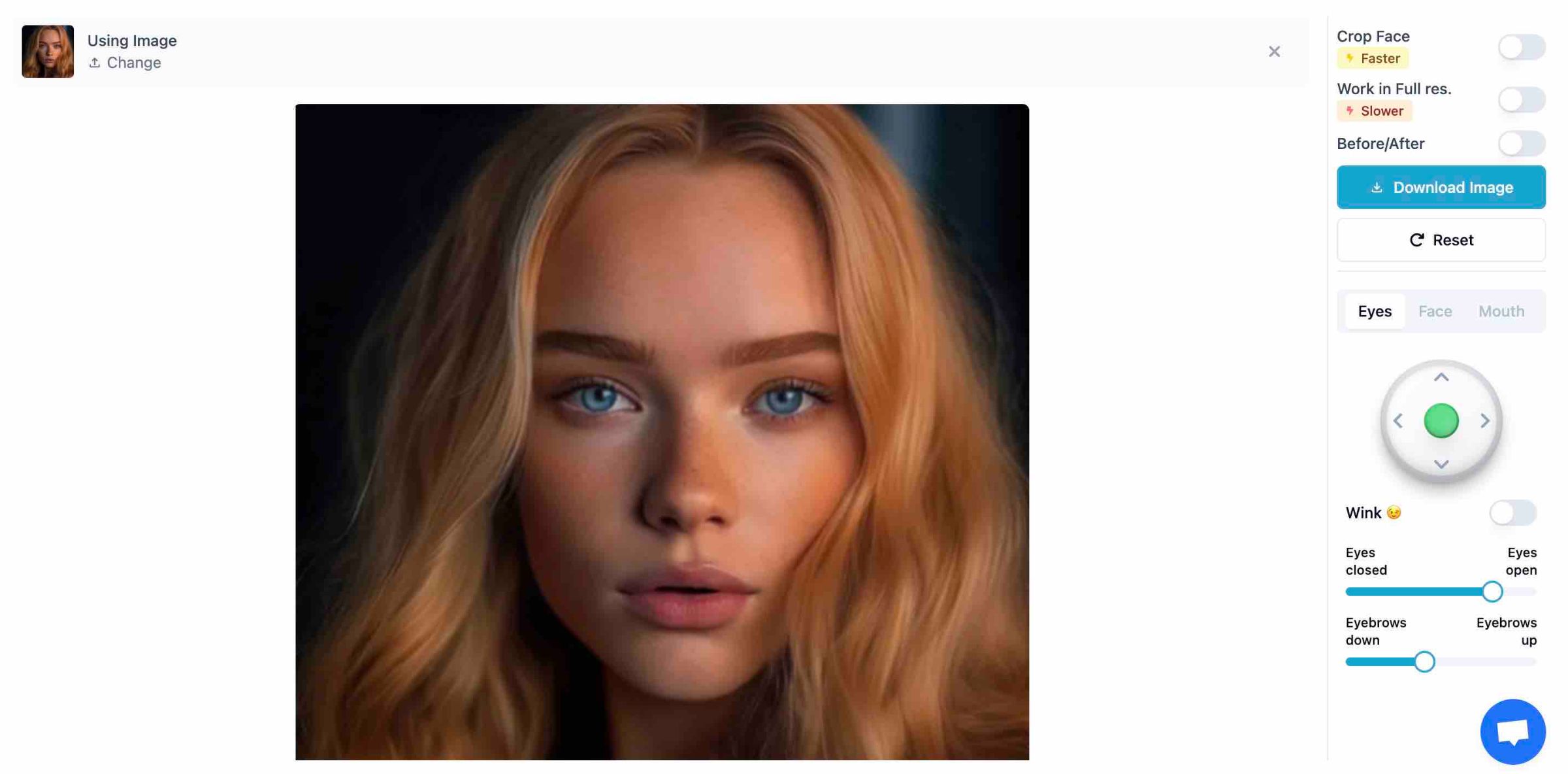
(引用元:Reshot AI公式サイト)
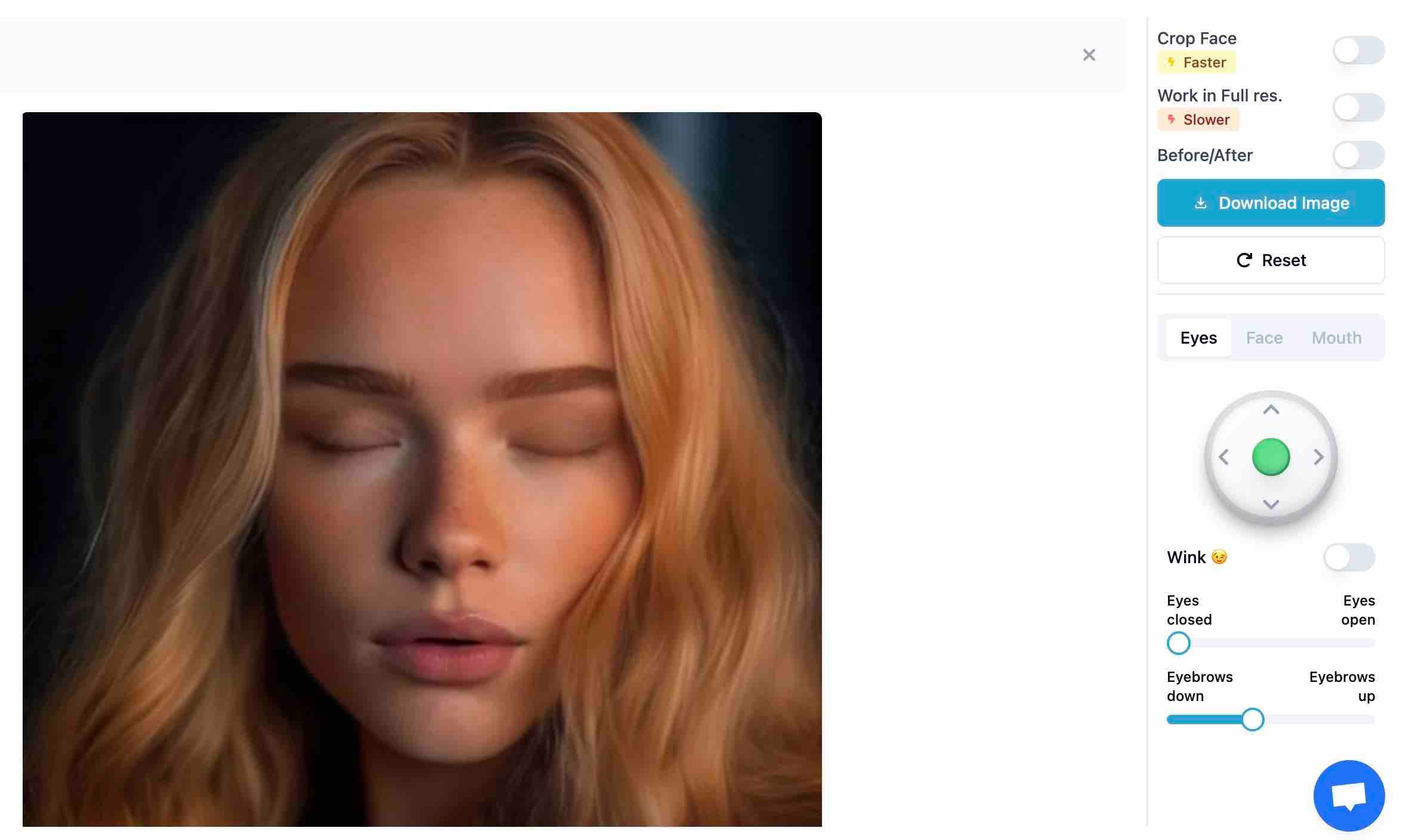
下の画像は、「目を閉じたとき」の画像です。上の画像と比べても自然に目が閉じていることがわかります。
(引用元:Reshot AI公式サイト)
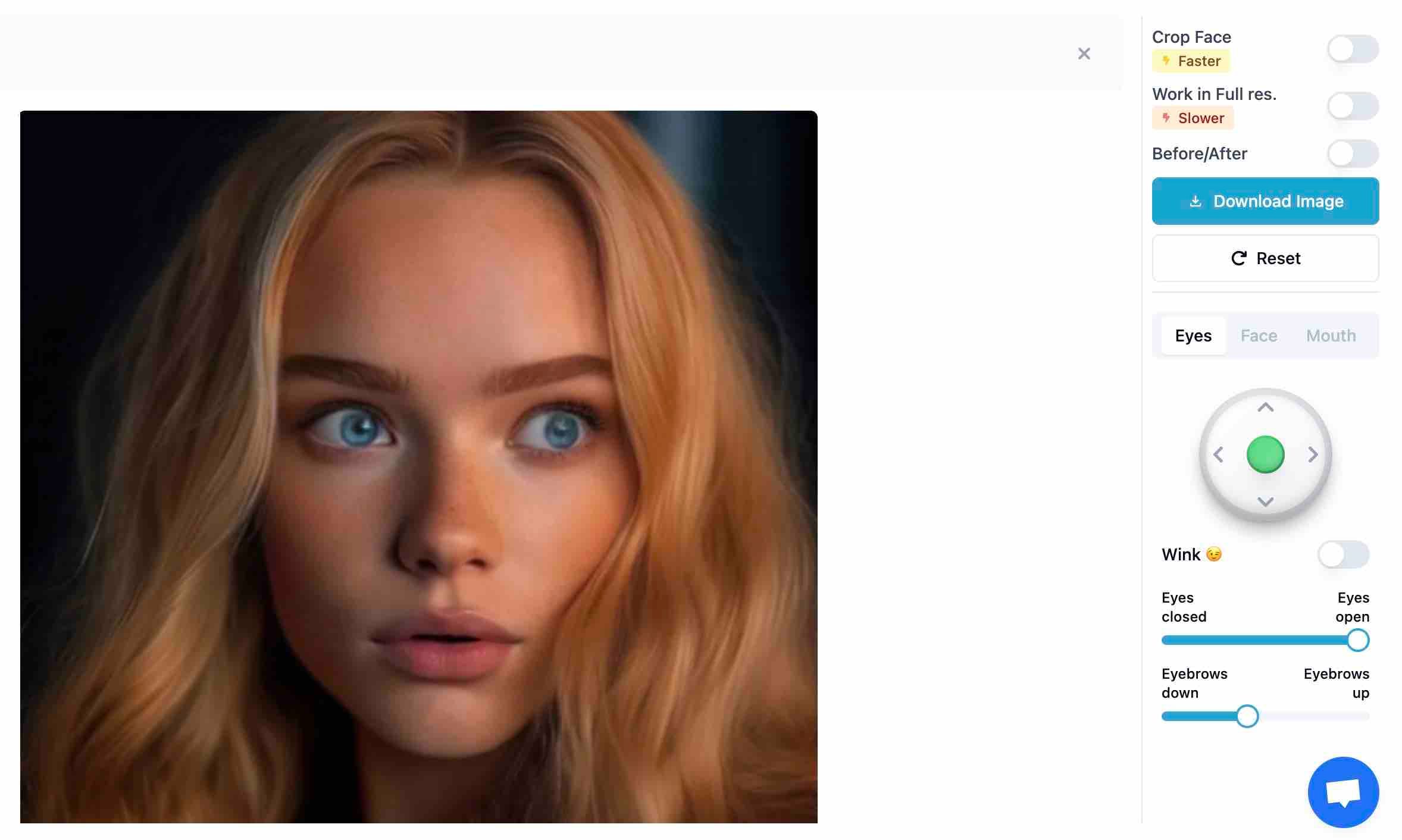
続いては、「目の動き」を加えていきます。オリジナル画像は正面を向いていましたが、下の画像ではやや右を見ているように目を動かしました。
本当に自然な表情の動きが再現されていますね!
(引用元:Reshot AI公式サイト)
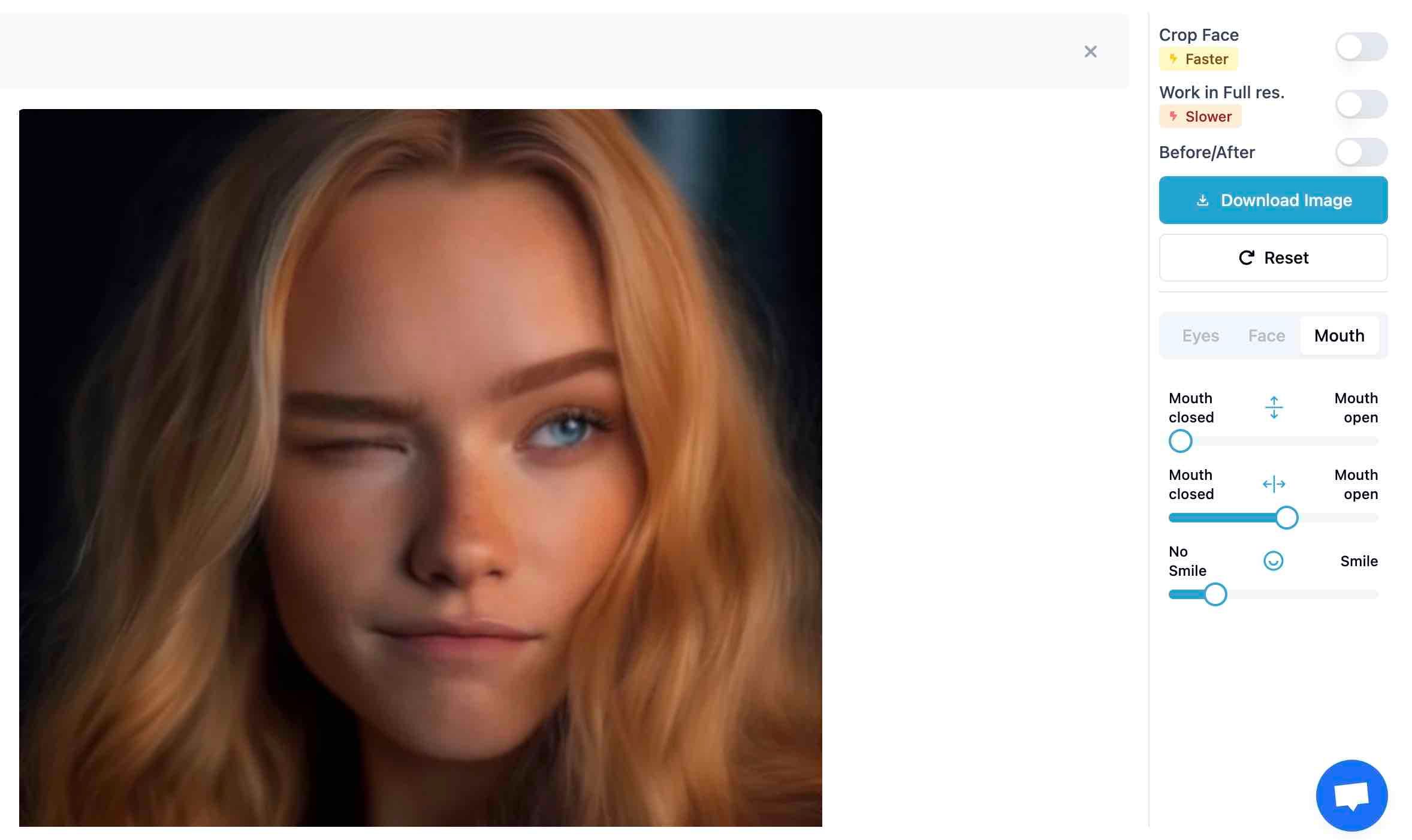
下の画像のようなウィンクもお手の物です。
(引用元:Reshot AI公式サイト)
「顔を横に傾ける」のもカンタンにできてしまいます!
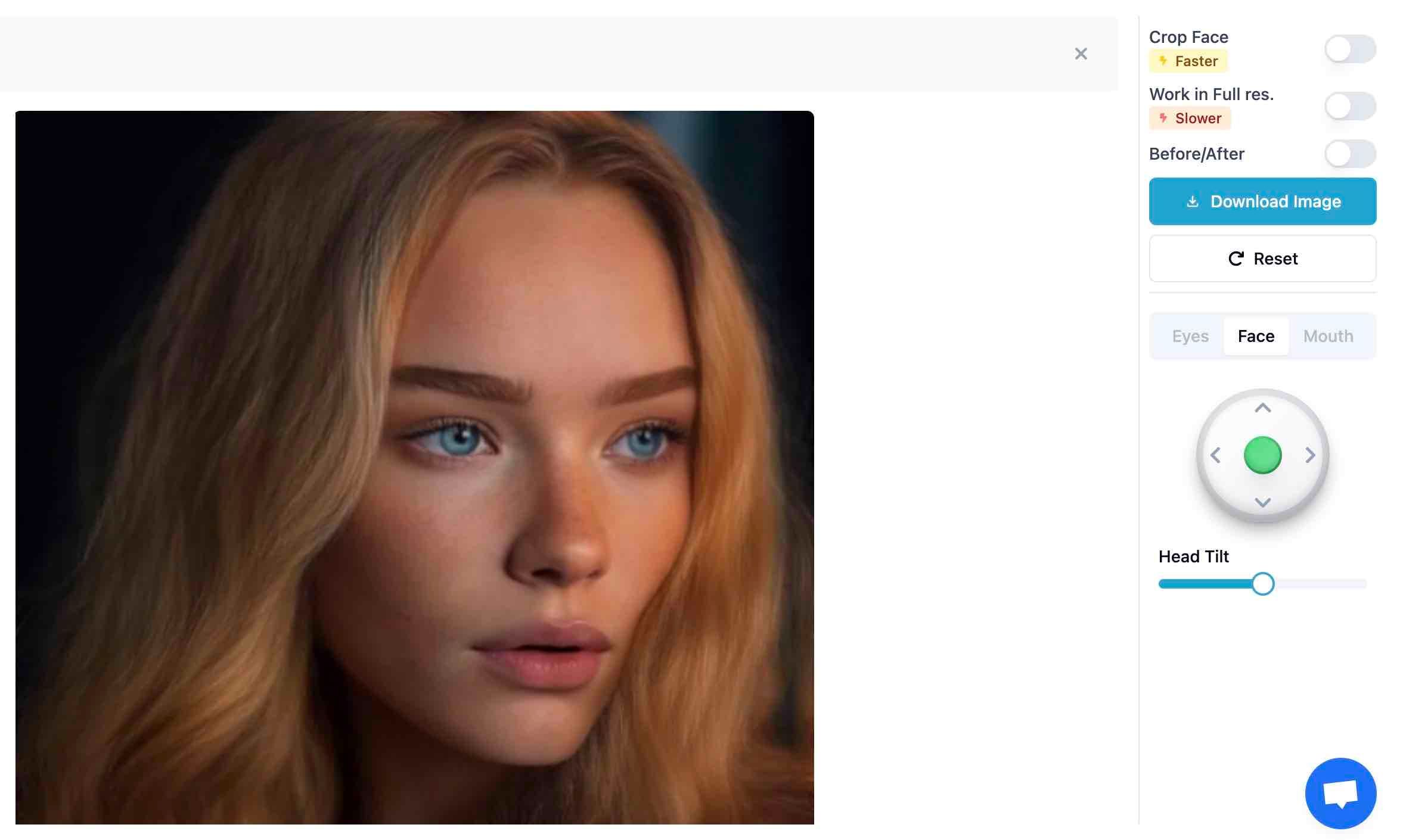
(引用元:Reshot AI公式サイト)
4. 料金プランについて
料金プランは以下の通りです。
| プラン名 | 料金 | 機能 |
|---|---|---|
| 月額プラン | $19(約2,800円) | ・250枚/月の写真を編集可 |
| 年額プラン | $108(約15,700円) | ・250枚/月の写真を編集可・月額プランより50%の割引 |
(表:Reshot AI公式サイトをもとにAI相談.com編集部が作成)
Reshot AIの少し残念なところはAIの無料プランがないことです。
月額料金は2,800円と個人のクリエイターからすると安くない金額なので、使うことをためらってしまう方も多いと思います。
AI相談.com編集部も$19(2,800円)のプランを購入しましたが、よほど使い込まないかぎり250枚の編集制限に到達することはないと思いました。
もしこのAIツールを使ってみたいクリエイターさんがいたら、最初は月額プランを購入してみて、使い勝手を試してみるのが良いと思います。
5. まとめ
いかがでしたでしょうか。
顔写真編集AIツール「Reshot AI」はまるでプロのように顔写真を編集することができます。
正直な感想を述べると、そこまで使う頻度は多くはないと思いました。
ただ編集のクオリティ自体はとても高いので、「どうしても昔撮った写真の表情を直したい」だったり「YouTubeの動画のサムネイルを編集したい」という方には最適なツールだと思いました。
もし気になる方は月額プランの方から試してみると良いでしょう!
参考文献 ・Reshot AI ・Alex Carlier ・X