5秒で図解作成!Napkin(ナプキン)AIとは?使い方と料金を解説
文章を読み込んで、5秒で図解を作れると話題になっていたNapkin(ナプキン)AIがついに日本語対応しました!
AIサービスは海外で開発されていることが多く、主にサービス内で使われる言語も英語が多いです。
しかし、今回紹介するNapkin(ナプキン)AIは日本語で図解や資料を作ってくれるので、プレゼンテーションや発表のときなどにも使いやすくなっています。
今回は5秒で図解が作れると話題になったNapkin(ナプキン)AIとは何か、またその使い方や料金について解説していきます!デザイナーや資料をよく作る方は必見です!
1. Napkin(ナプキン)AIとは?
(引用元:NapkinAI公式サイト)
Napkin(ナプキン)AIとは、文章をイラストに変えることができるAIサービスです。
このAIはスライドやプレゼンテーションに使えるようなイラストの作成に特化しており、アイデアを素早く効率的に伝えることにすぐれています。
使い方もカンタンで文章をコピー&ペーストして、文章をクリックするだけで、人の目を引くイラストが作れます。
2. 実際に作られた図解資料
X(旧ツイッター)では、NapkinAIを使って作られた図解が紹介されていました。
画像の下にリンクものせているので気になる方はご覧ください。
(引用元:初芝賢@AIで業務を効率化)
「キャリアを考える人物のイラスト」と「プロフェッショナルとマネジメントの違い」に関する図解です。
(引用元:すぐる | ChatGPTガチ勢 𝕏氏)
プレゼンテーションでも使えるぐらいクオリティの高いイラストが作られていますね。
とてもキレイなグラフや図解が紹介されていますが、これを作るのには特別なスキルが必要な訳ではなく、誰でもNapkinAIを使えば作れます。
下の章ではNapkinAIの使い方を実際に紹介していきます!
3. Napkin(ナプキン)AIの使い方
NapkinAIの使い方を順番にカンタンに説明します。
- NapkinAI公式サイトにアクセスする
- Googleアカウントでログインする
- 「自前の文章コピーペースト」か「AI文章作成」か選ぶ
- 文章をクリックして、図解を作る
上記の4ステップがNapkinAIを使うための大まかな流れです。
下では画像付きでより詳しく説明していきます。
① Gmailでサインインする
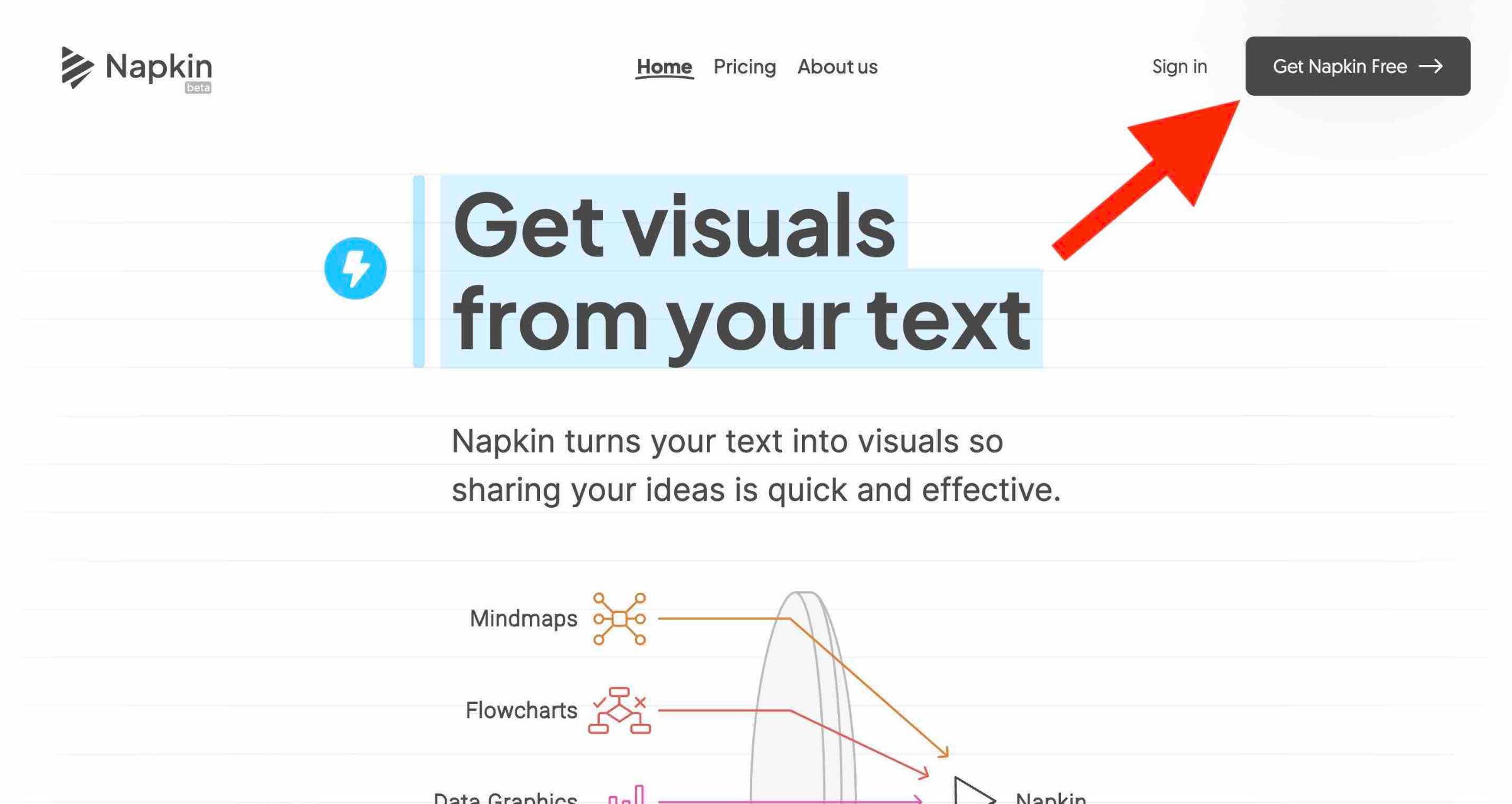
NapkinAIの公式サイトにアクセスし、「Get Napkin Free」をクリックします。
(引用元:NapkinAI公式サイト)
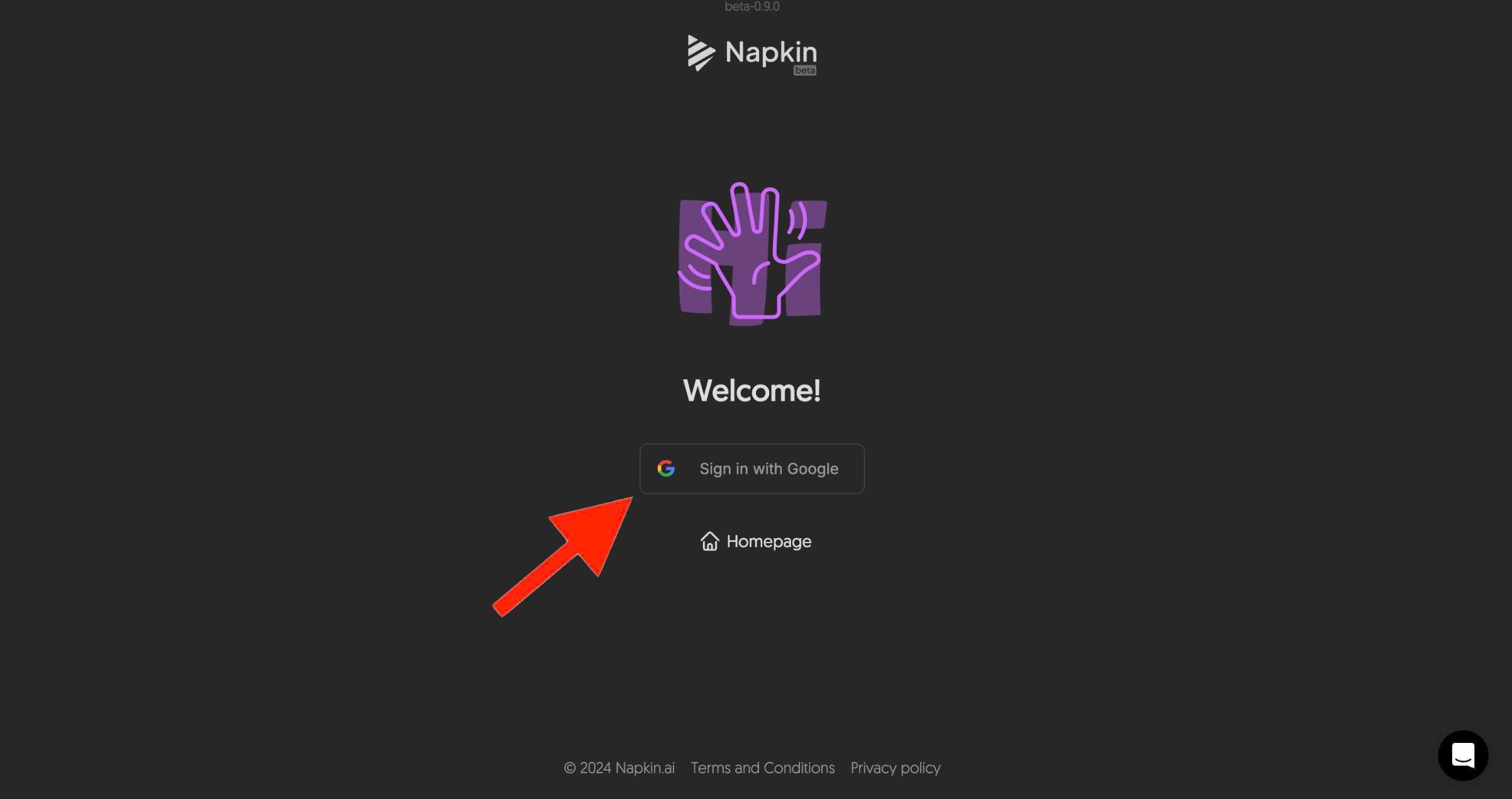
そして「Sign in with Google」をクリックして、お手持ちのGoogleアカウントでNapkinAIにサインインしていきましょう。
(引用元:NapkinAI公式サイト)
② アンケートに答える
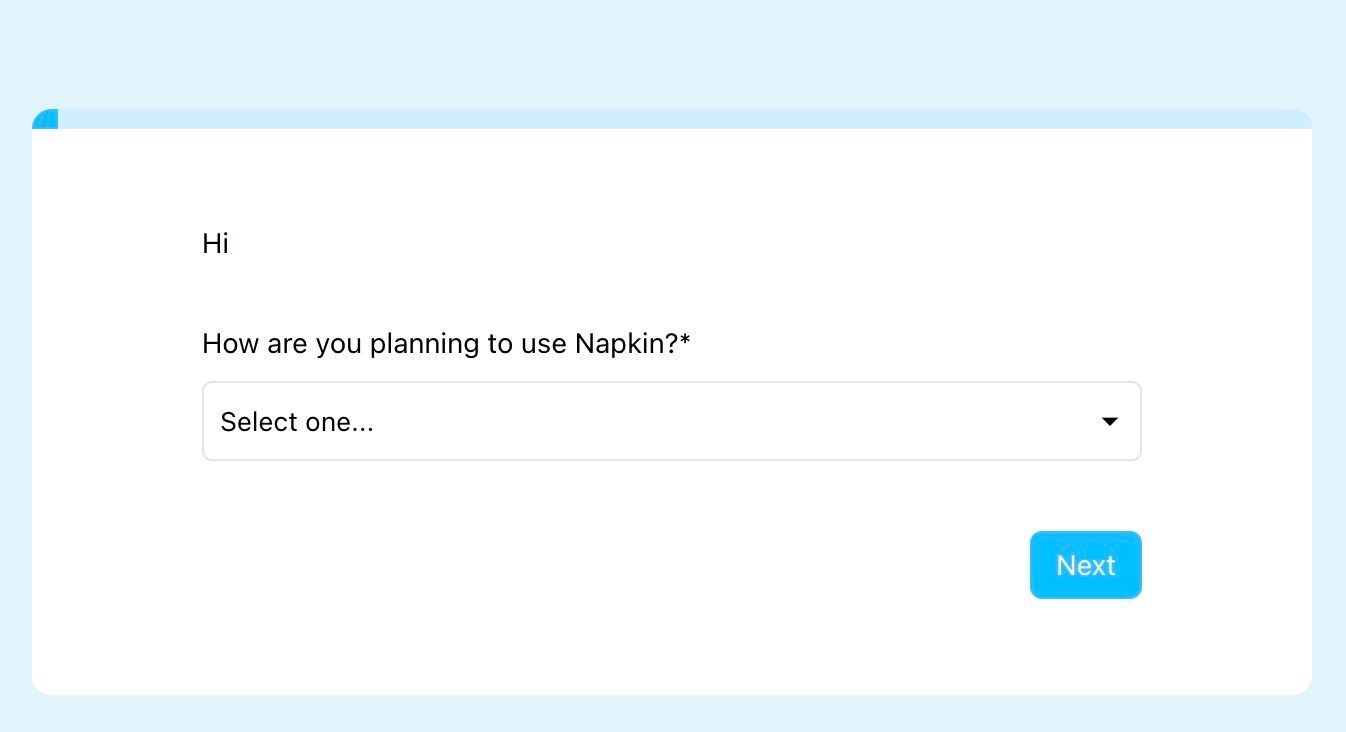
Googleアカウントでログインするとアンケートが表示されるので、どうしてこのサービスを使おうと思ったのか簡単に回答します。
(引用元:NapkinAI公式サイト)
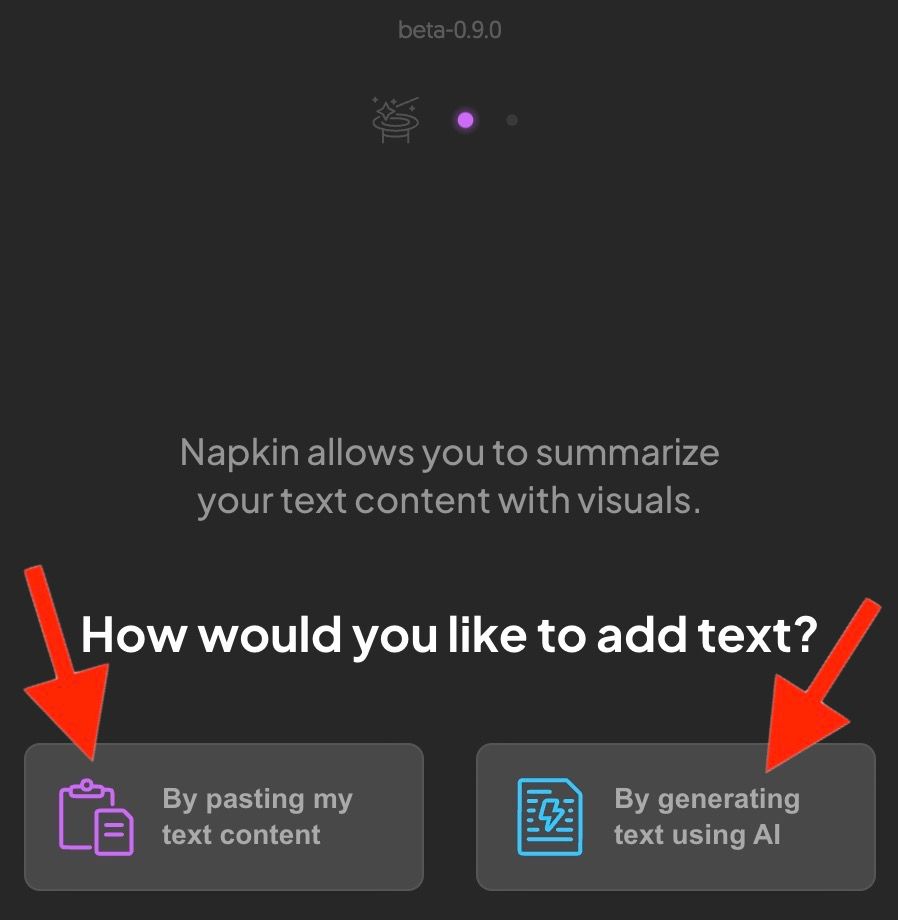
③ 「文章コピー&ペースト」か「AI文章生成」か選ぶ
アンケートに答えると下の画像のような画面が表示されます。
ここでNapkinAIを使えるようになります。
(引用元:NapkinAI公式サイト)
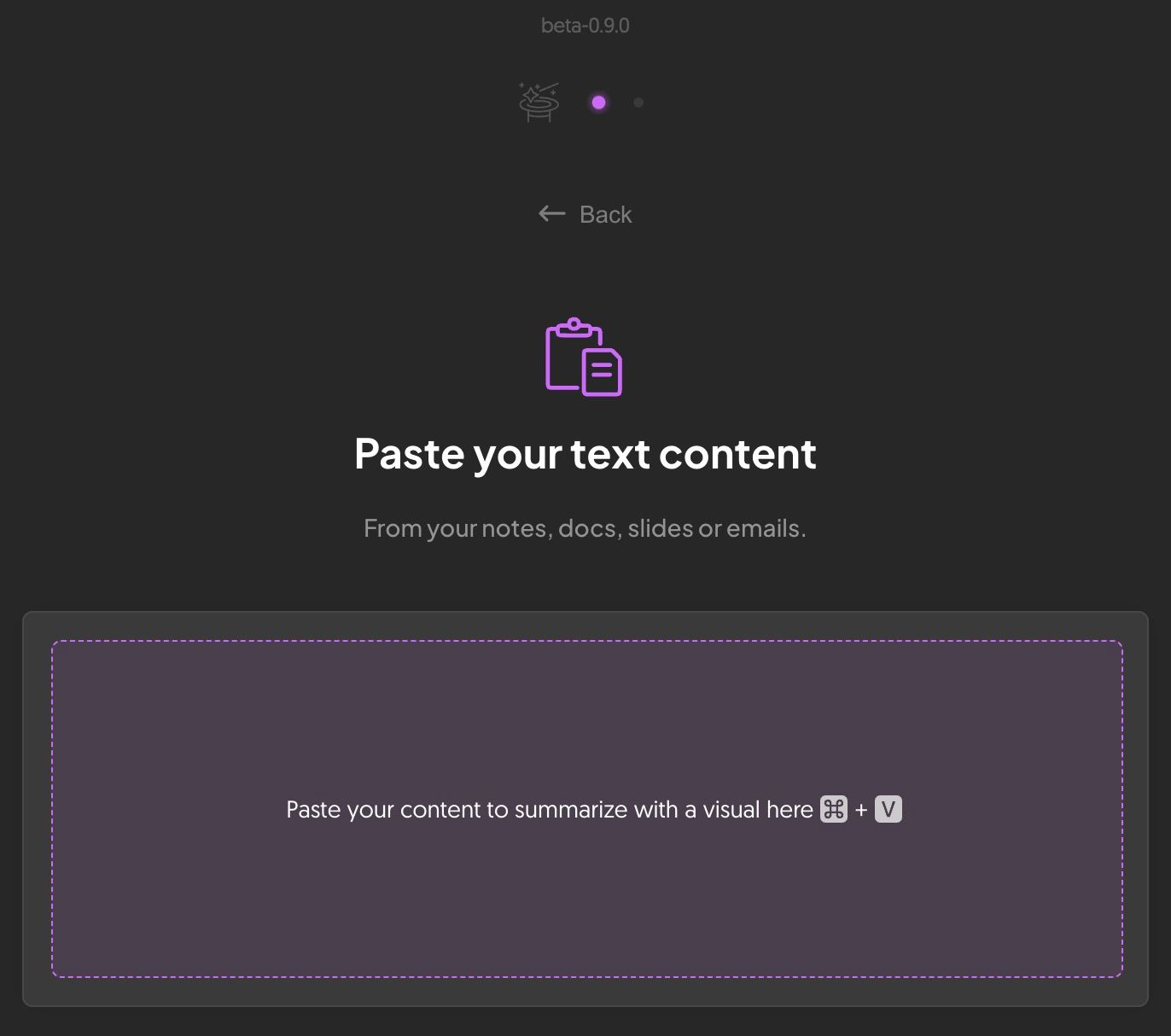
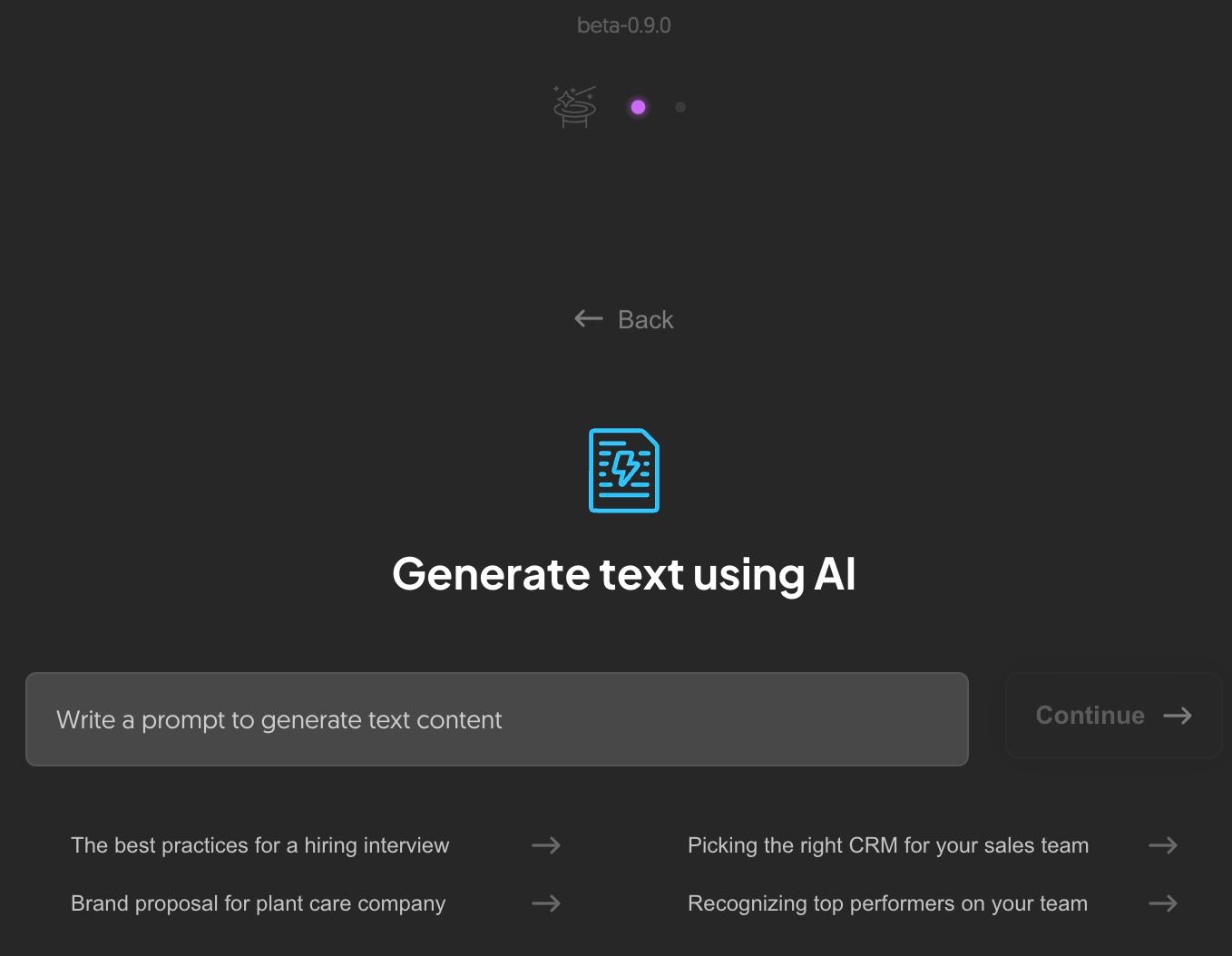
左側のムラサキ色のアイコンは、すでに出来上がった文章をNapkinAIに持ってくる「文章コピー&ペースト」ボタンです。 右側の青色のアイコンは、文章も一からNapkinAIに作ってもらう「AI文章作成」ボタンです。
どちらを選んだとしても図解は作れるのでご安心ください。
左側を選ぶと下のような画面になります。
(引用元:NapkinAI公式サイト)
右側を選ぶと下のような画面になります。
(引用元:NapkinAI公式サイト)
④ 今回は「AI文章生成」を使って図解を作成
この記事では、青色の「AI文章生成」の方を使ってみたいと思います。
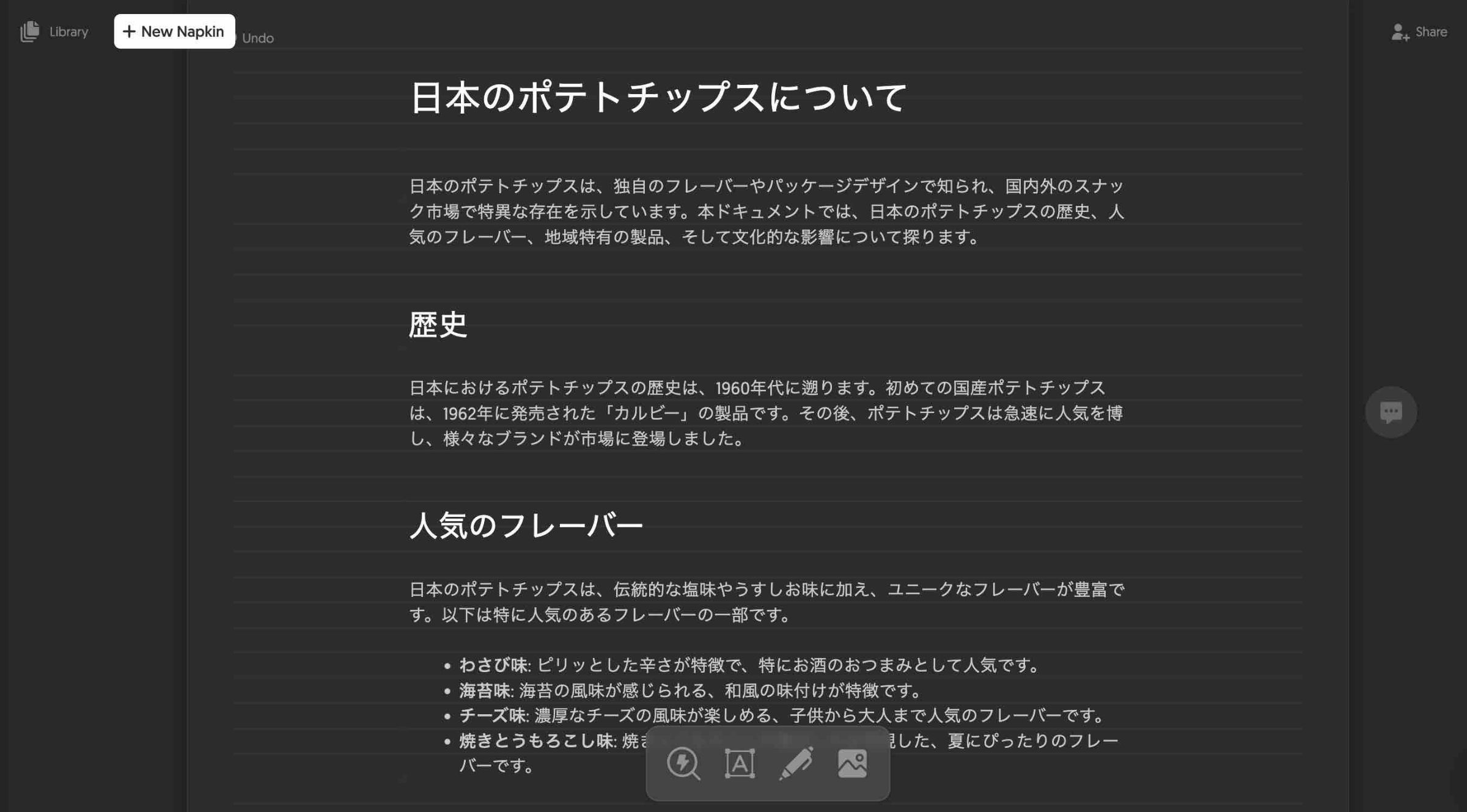
とりあえず「日本のポテトチップスについて」というプロンプトを入力して、文章生成をさせてみました。(お腹が空いてこんなプロンプトを入力してしまいました…)
するとChatGPTのように文章を生成してくれます。しかし、驚くことはこれからです。
(引用元:NapkinAI公式サイト)
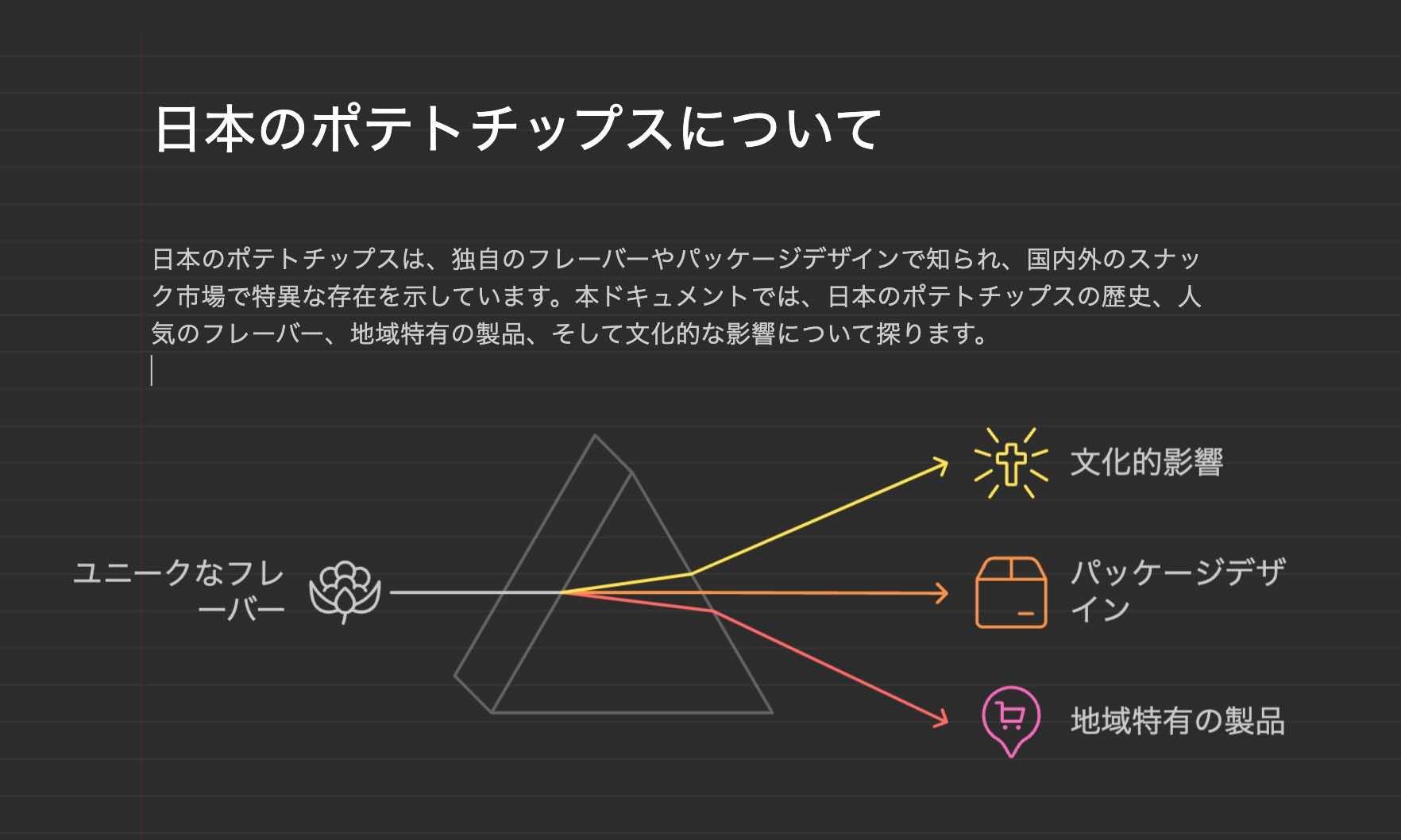
文章をクリックすると、ダイアグラムを提示してくれて好きな図と色で図解を作ることができます。下の画像は最初のイントロの文章を図にしたものです。かわいいですね!
(引用元:NapkinAI公式サイト)
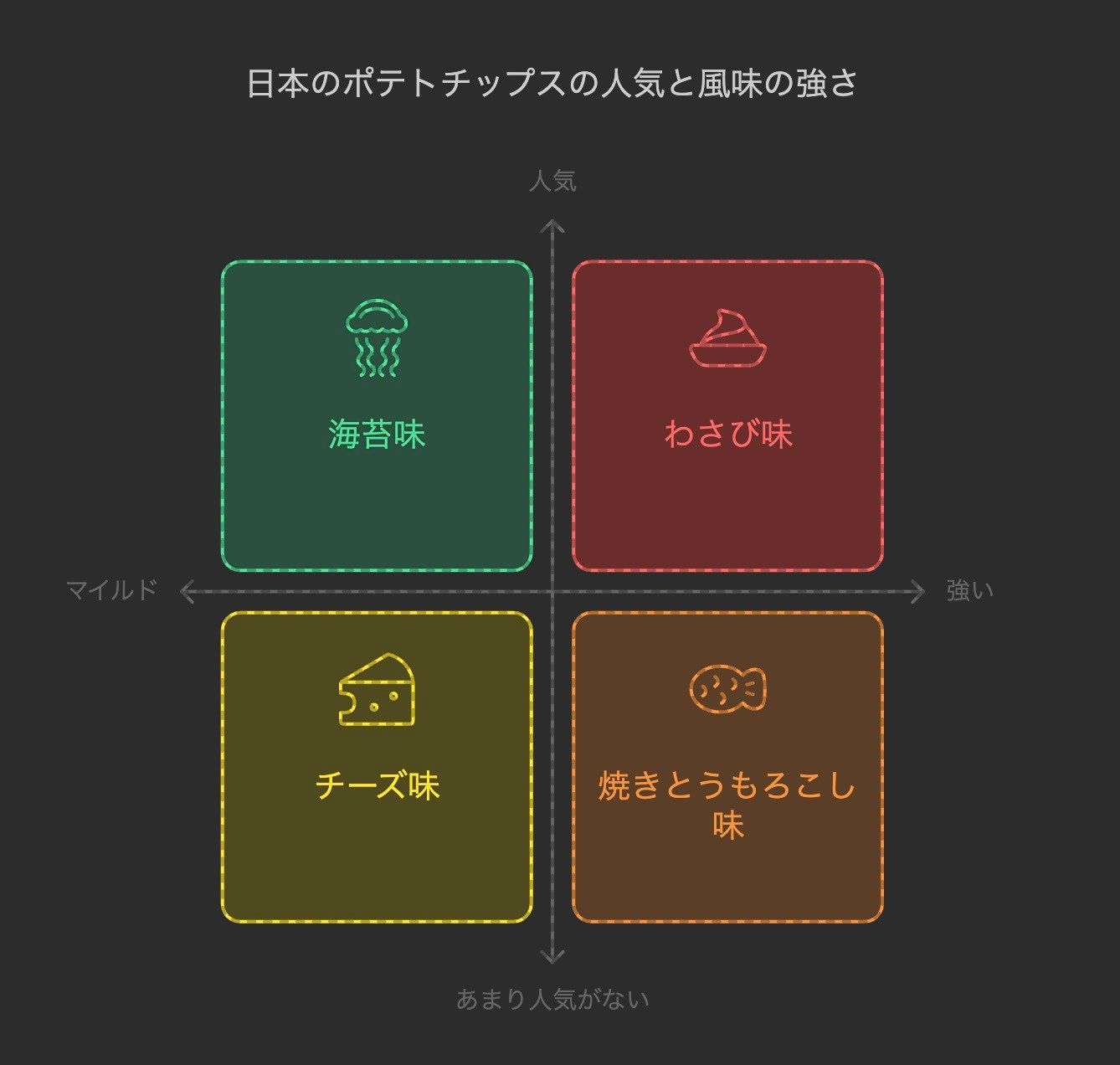
他にもこのような図解を作ってれたり…
(引用元:NapkinAI公式サイト)
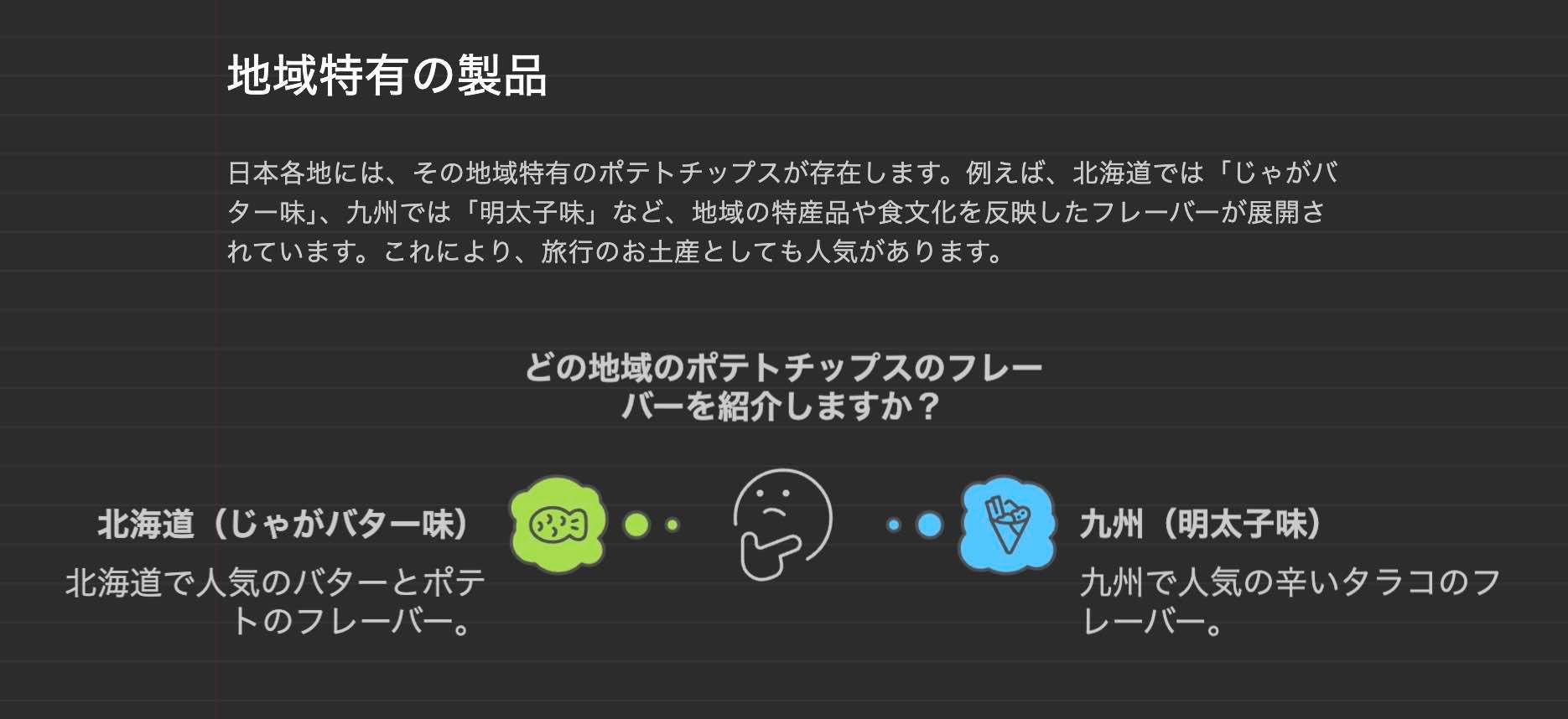
このような図解も作ってくれます。
(引用元:NapkinAI公式サイト)
正直に言って、ここまでのクオリティの図解をわずか5秒で作ってくれるNapkinAIに驚いています。
文章だけで退屈なプレゼンテーションもNapkinAIを使えば一気に魅力的なものなること間違いなしです!
しかも現在はベータ版なので、これらの機能が無料で使えることを考えると、本当にAIはありとあらゆることを便利にしていると感じます!
4. 料金プランについて
NapkinAIの料金プランは以下の通りです。
| プラン名 | 料金 | 機能 |
|---|---|---|
| スターター | $0 | ・全ての編集ツールの利用・3ナプキンまで作成可能・Dayモードの利用・3色まで利用可能・コミュニティサポート |
| プロフェッショナル | $0(今だけ無料!) | ・Day&Nightモードの利用・無制限のナプキン作成・無制限の図解作成・編集ツールの同時利用可能・12色まで利用可能 |
| エンタープライズ | $実装予定! | ・色のカスタム生成が可能・プレミアムサポート・アドミンの管理権限・ベータ機能の先行利用・トレーニングセッション |
(表:NapkinAI公式サイトの情報をもとにAI相談.comが作成)
現在は誰でもプロフェッショナルのプランを無料で使える状態です!
今までCanvaを使って図解を作成していた方には目からウロコのAIサービスとなるでしょう。
なぜなら、人間ががんばってイラストを作らなくても、文章を読んでそれをAIがいい感じのイラストに変えてくれるからです。
ぜひ気になる方は今のうちにNapkinAIを使い倒しましょう!
5. まとめ
いかがでしたでしょうか。
図解を自動で作成してくれるAIツール、NapkinAI。最近はデザインを作る作業などがAIによって自動化されており、とても驚かされます。
実際にいろいろなサービスを使ってみると、AIによって日々の生活がどんどん便利になっていくのが肌で実感できるのがいいですね!
AI相談.comでも、AIを使った会話のできるキャラクターをご用意しています。
LINEで使えて、楽しく話せるのでとてもおすすめです!ご興味のある方は一度お試しください!
参考文献 ・NapkinAI ・初芝賢@AIで業務を効率化 ・すぐる | ChatGPTガチ勢 𝕏氏