【最新】Grok-2とは?イーロン・マスク氏のAIの使い方
イーロン・マスク氏率いるAIスタートアップ、xAIが新たなAIサービスを発表しました!
その名も「Grok-2」(グロック2)です。
「Grok」は、X(旧:ツイッター)上で会話できる便利AIとしてイーロン・マスク氏がリリースしました。
今回、公開されたAIはそのGrokの最新アップデート版になります。
一部のサイトでは、OpenAIが開発するGPT-4oを超えるAIになるとも言われており、その性能に注目が集まっているようです。
この記事では、イーロン・マスク氏のAI、Grok-2とは何かについて、またその使い方について解説していきたいと思います。
1. Grok-2とは?
Grokは、X(旧:ツイッター)上で使える会話型のAIです。
X上のデータを読み込ませたことによってユーモアあふれるAIとして注目を集めました。
イーロン・マスク氏がGrokを考案し、その開発するためにAIスタートアップのxAIを創業したとされています。
マスク氏はX上でもGrokサービスの告知をたびたび行っており、その閲覧回数は1000万回以上を超え、期待が寄せられているようです。
下の画像はGrok-2をリリースした時のマスク氏の投稿で、わずか5時間で閲覧回数1000万回を超えました。
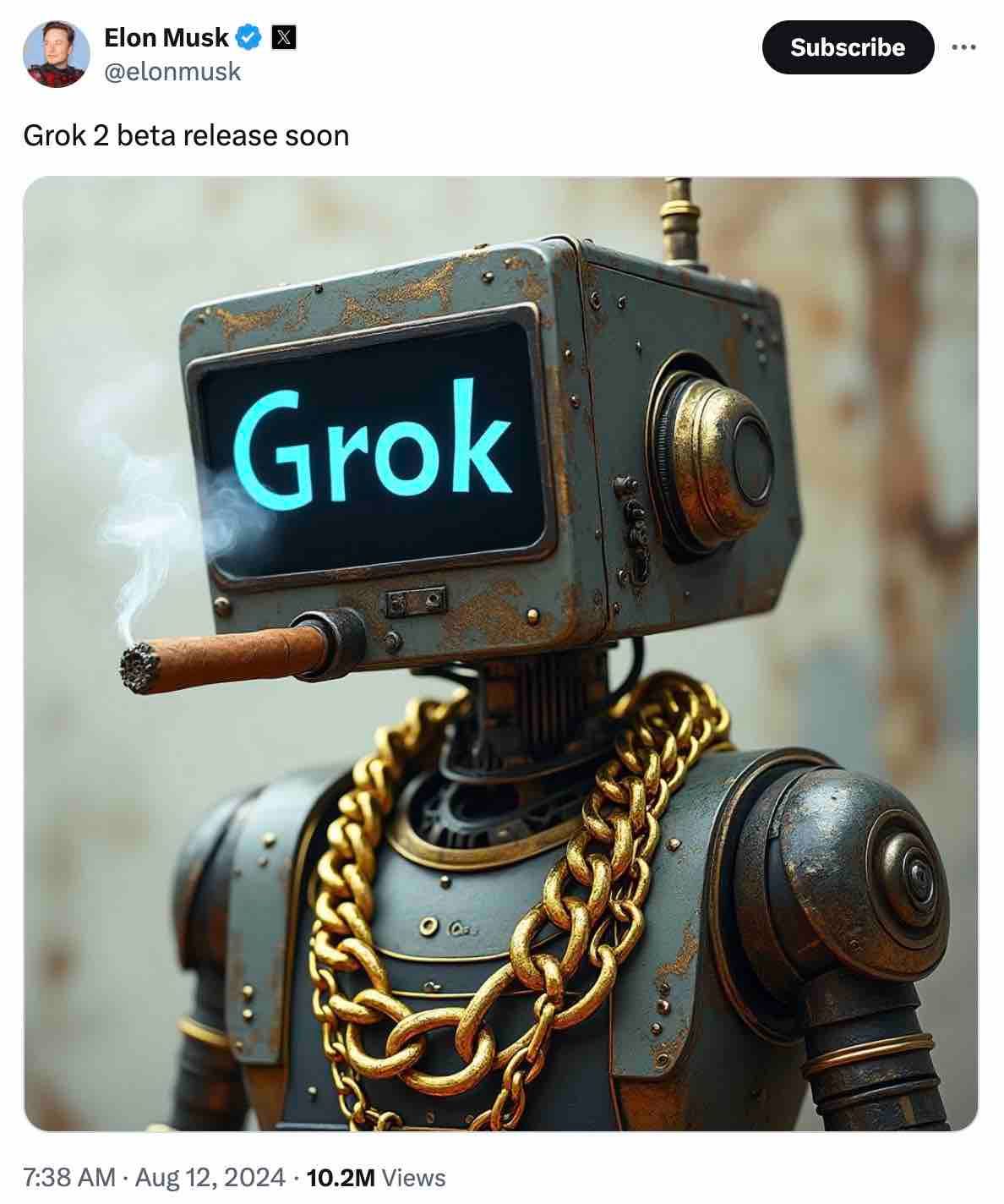
(引用元:イーロン・マスク氏Xアカウント)
今回はそんな期待の最新AI、Grok-2について詳しくみていきます。
2. 「Grok」と「Groq」は違うサービス!
よく誤解されがちなのが、「Grok」と「Groq」は別のサービスである点です。
両方とも会話型のAIサービスとして有名になっており、発音も同じですが、スペルが違います。
また、Grokの運営会社はマスク氏が率いるxAIですが、Groqはアメリカのスタートアップ、Groq Inc.によって運営されています。
GroqはAIの回答速度が速いことから「世界最速のAI」とも呼ばれており、世界的にも有名なサービスとなりました。
Groqについて詳しく知りたい方は、下記の記事をごらんください。
→【世界最速のAI】Groqとは何か?ChatGPTとの違いも解説
3. Grok-2の使い方
Grok-2を使うには、Xの「プレミアムプラン」に課金する必要があります。
手順をカンタンに説明すると、以下の通りです。
- Xの「プレミアムプラン」に課金する
- Grokにアクセスする
- AIと会話する
プレミアムプランは1ヶ月に¥1,380かかり、Grokが使える他にXの投稿の編集や取り消しができるようです。
以下では写真付きの使い方を説明していきます。
Xを開いて、左ヨコにスワイプすると「プレミアム」というボタンが現れるので、タップします。
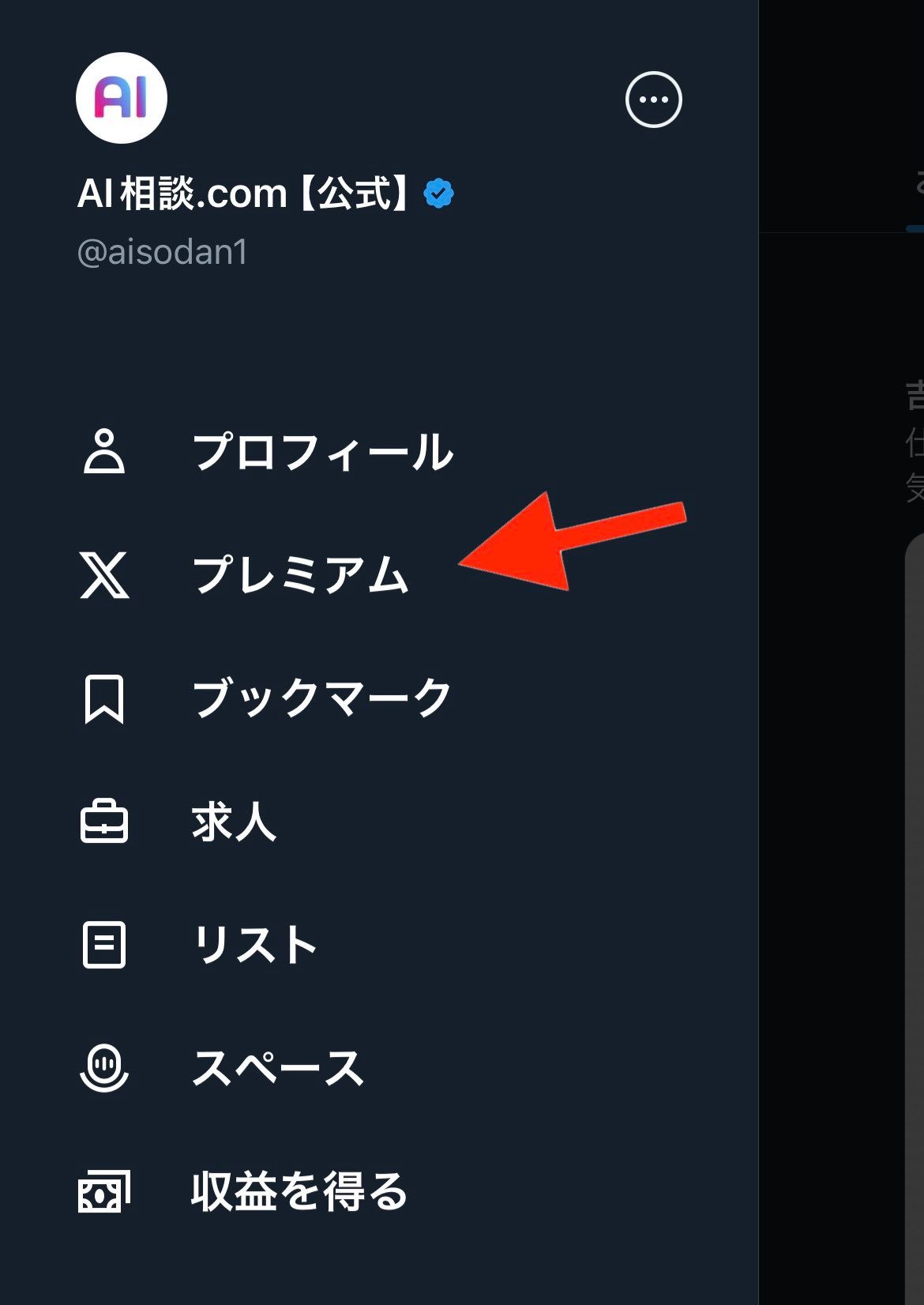
(引用元:X)
すると下のような画面がでてくるので、「Grok」をタップしましょう!
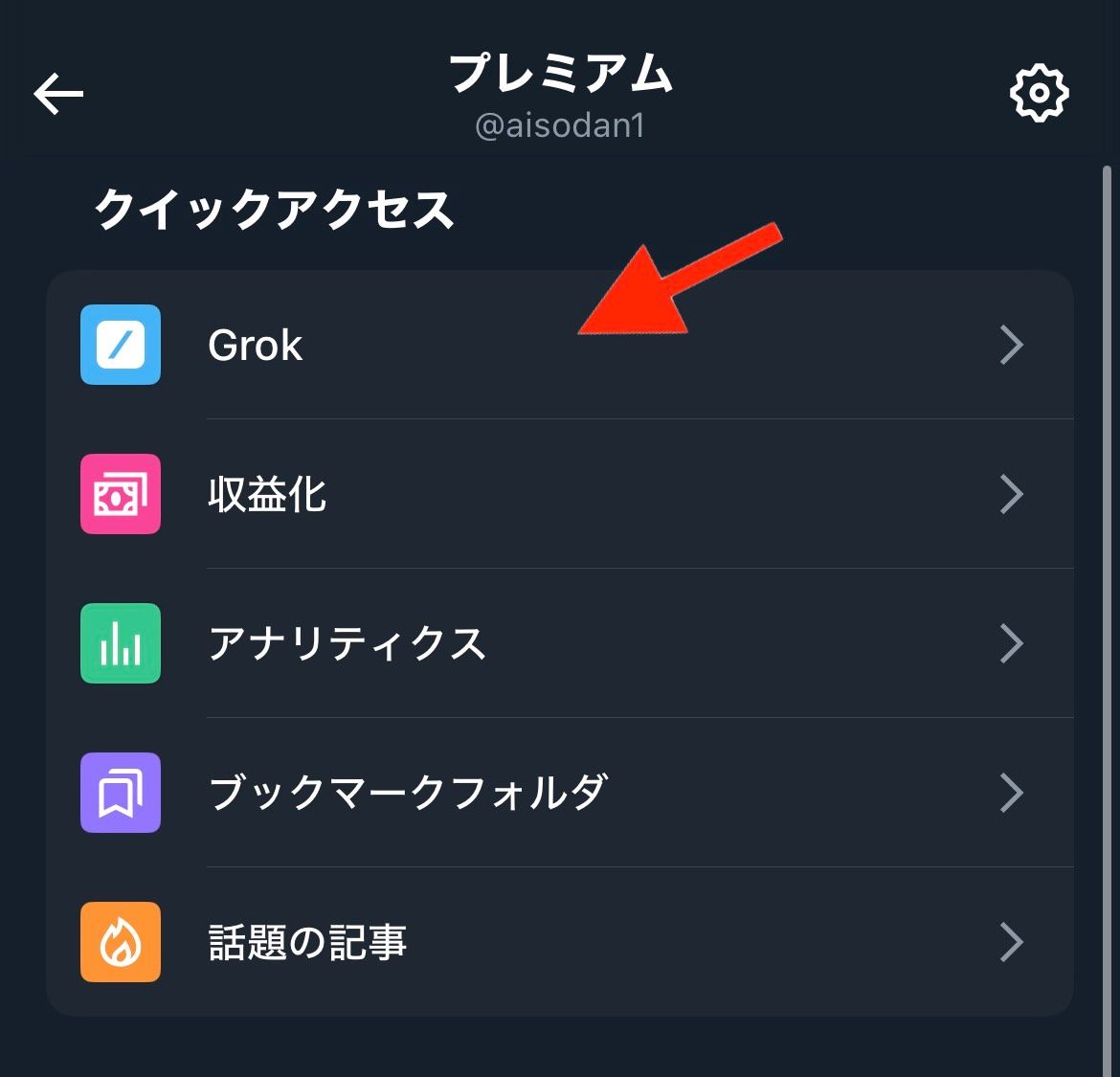
(引用元:X)
下のようにXで話題のトピックが表示されます。ただ、英語で表示されることが多いので、赤矢印が指す検索ボックスから日本語で会話するのがおすすめです!
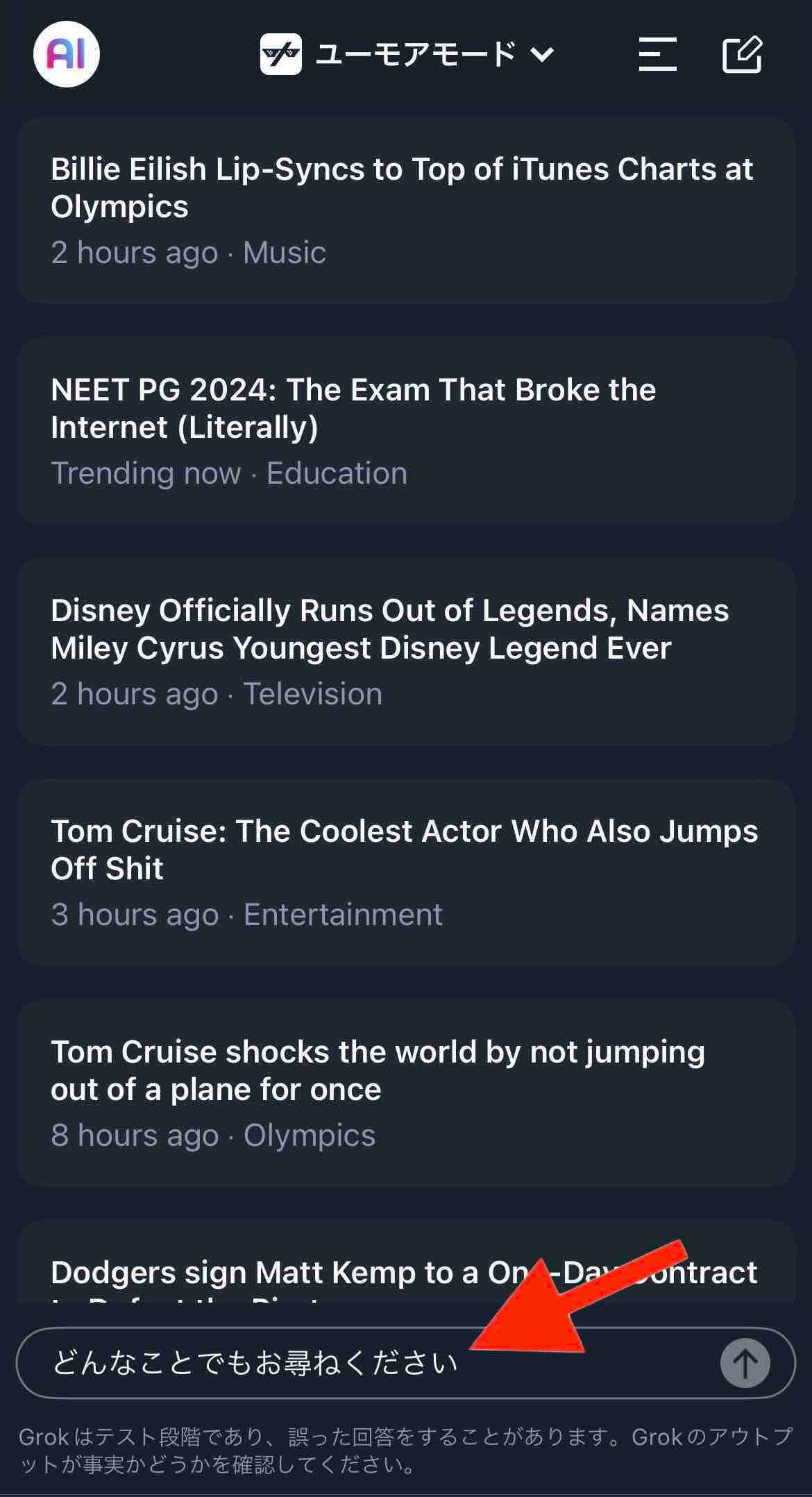
(引用元:X)
実際にGrokと会話すると下のようになります!
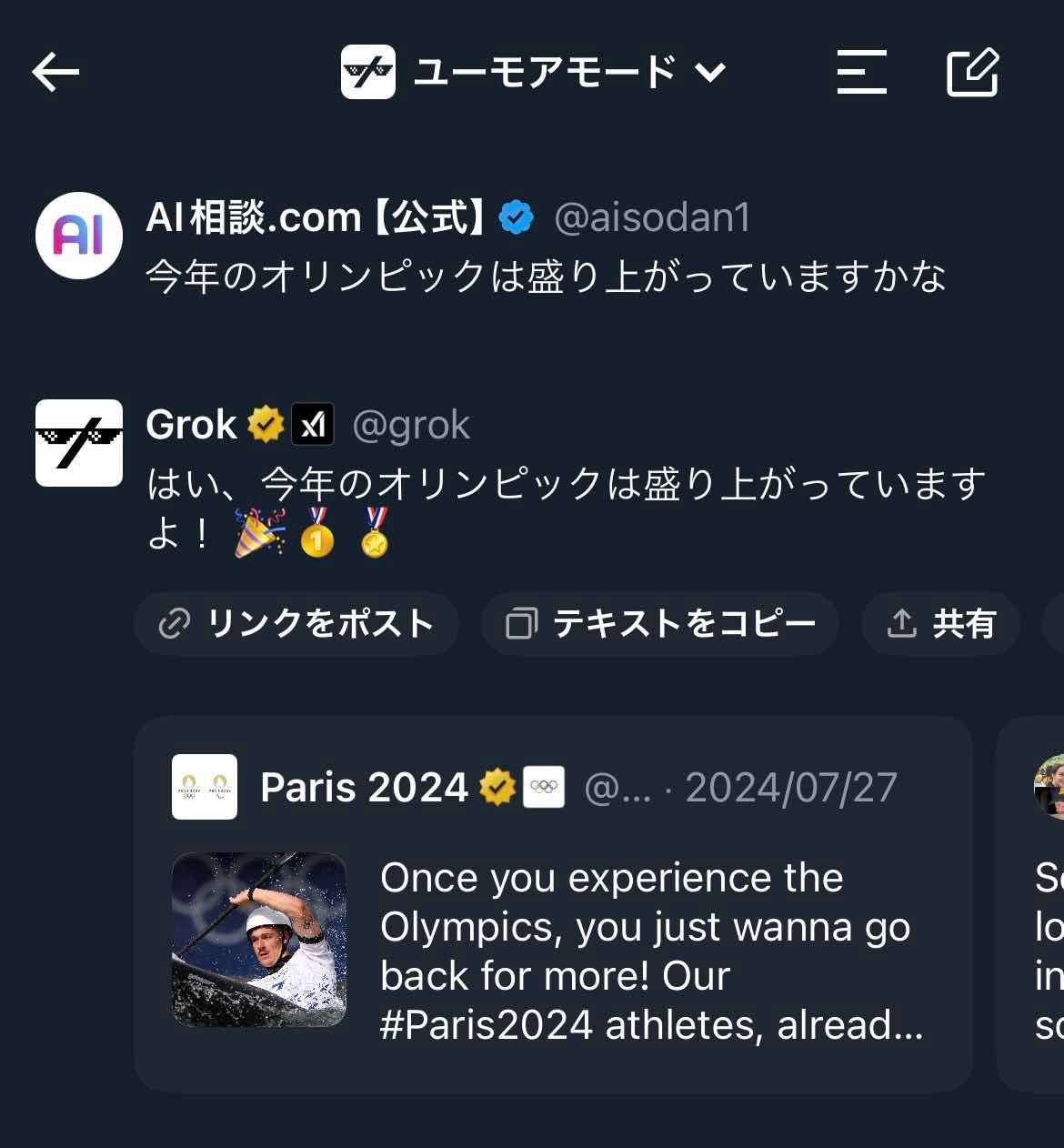
(引用元:X)
質問をすると、その話題に関連するトップポストも紹介してくれるようです。
Xのポストの検索に優れたAIといえるでしょう。
4. まとめ
いかがでしたでしょうか。
Grokはイーロン・マスク氏がX(旧:ツイッター)用に作ったAIでした。
AIと会話することが当たり前になってる中、マスク氏がAIに力を入れたい理由もわかる気がしますね。
Grokを使うためには月額¥1,380でXのプレミアムユーザーになることが必要です。
ユーモアのあるAIと会話をしてみたいという方はAI相談.comを使ってみてはいかがでしょうか。
AI相談.comでは、個性豊かなAIキャラクターとLINEで会話することができます!ぜひお試しください。
参考文献 ・Musk Confirms Grok 2 Coming in August, Grok 3 by End of the Year ・Elon Musk: Grok 2 AI Arrives in August ・XAI Grok 2 in August Could Beat GPT 4o and Claude 3.5 ・トップ画像:Grok公式ウェブサイト