【最新】AIアプリ「GPT4All」とは?料金・使い方を解説
アメリカのAIスタートアップ、Nomic(ノミック)がローカルAIモデルを動かせるアプリを開発されました。
その名も「GPT4All(ジーピーティー・フォー・オール)」です。
GPT4 All上では、誰でもカンタンにパソコンのローカル上でAIモデルを無料で動かすことができます。
GPT4 Allを使えば、AIを動かすための専用GPUもいりませんし、モデルを動かすためのAPIも必要ありません。
自分のパソコンさえあれば、インターネットに繋がなくてもAIを使えるようになります。
今後、確実に流行ることが想定されるローカルAIモデルの分野で、カンタンにAIモデルが使えるアプリがでたのは革新的といえるでしょう。
ただネックとなるのが、アメリカで作られたアプリなので、英語での解説が多く日本語での使い方の説明がないことでしょう。
そのためこの記事では、無料で使えるGPT4 Allの使い方を日本語でわかりやすく解説していきたいと思います。
1. GPT-4 Allとは?
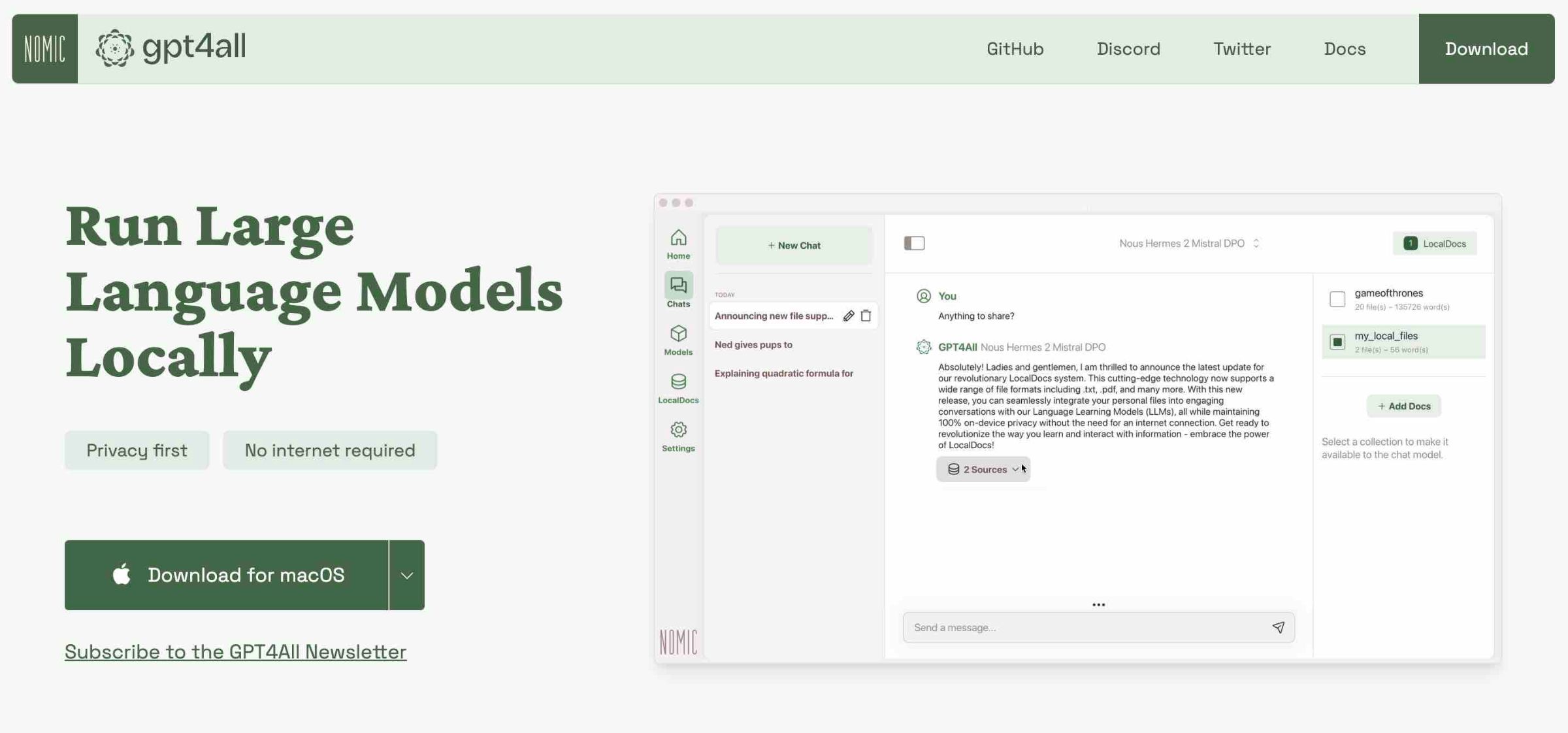
(画像:Nomic公式サイトより引用)
GPT4 Allとは、AIをパソコンのローカル上で動かすことができるプラットフォームです。
ローカル上とは、パソコンやスマートフォンの端末上のことを指しており、インターネットに繋がっていなくてもアプリを動かせる状態を表しています。
GPT4 AllはアメリカのAIスタートアップ、Nomic(ノミック)によって開発されました。
このGPT4 Allの凄いところは、「AIモデルのダウンロード」と「AIモデルを動かす」ことが一つのプラットフォーム上でできる点です。
今まではAIモデルのダウンロードは「Hugging Face」というウェブサイトで行い、AIモデルを動かすには「LM Studio」を使う、といった棲み分けがありました。
しかし、GPT4 Allが登場したことで、これらの作業を一つのプラットフォームで時間をかけずにできるようになりました。
自分の好みのAIモデルを探すのは時間がかかりますし、それをソフトウェア上で動かすのにも手間がいります。
それがカンタンにできるのがGPT-4 Allの強みであるといえるでしょう!
2. GPT4 Allの使い方
ここではGPT4Allの使い方の紹介をします。
- 「Nomic gpt4all」の公式サイトにアクセス
- サイトからアプリをダウンロード
- アプリを開いて、お好みのAIモデルをダウンロード
- オフラインでAIと会話する
簡単に説明すると以上のような流れとなります。
3. 【画像付き】使い方を日本語で解説
① 公式サイトにアクセスすると次のような画面が現れます。
赤い矢印に従って、「GPT4All」をダウンロードしましょう!
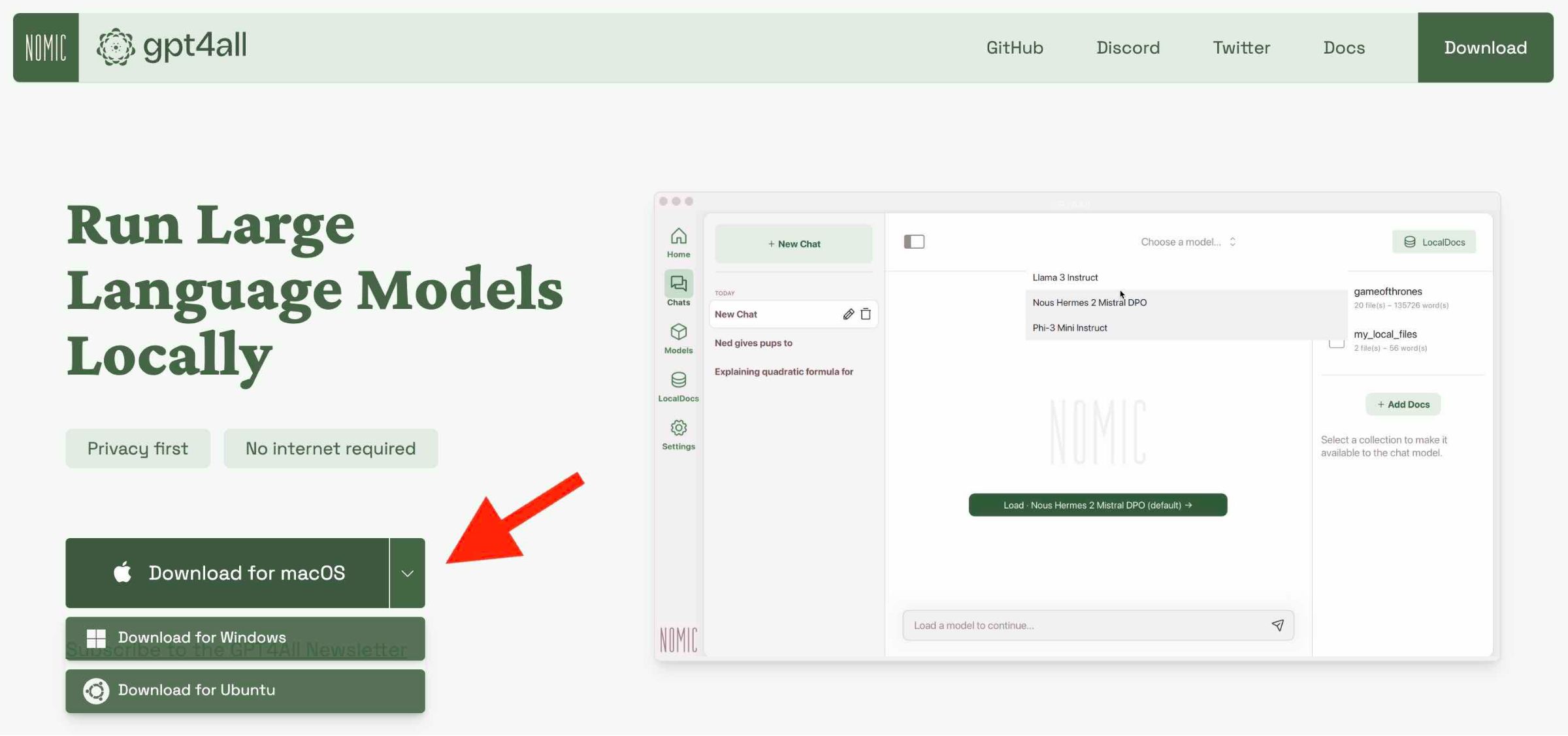
(画像:Nomic公式サイトより引用)
「macOS向け」、「Windows向け」、「Ubuntu向け」とバージョンが違うので、自分の使っているパソコンに合わせてダウンロードしてください。
② ダウンロードができたら、実際に「gpt4all」を開きましょう!
下の画像のようなデータ利用の可否を聞かれますが、「Yes」でも「No」でも構いません。gpt4allの使用には全く影響しないので好きな方を選んでください。
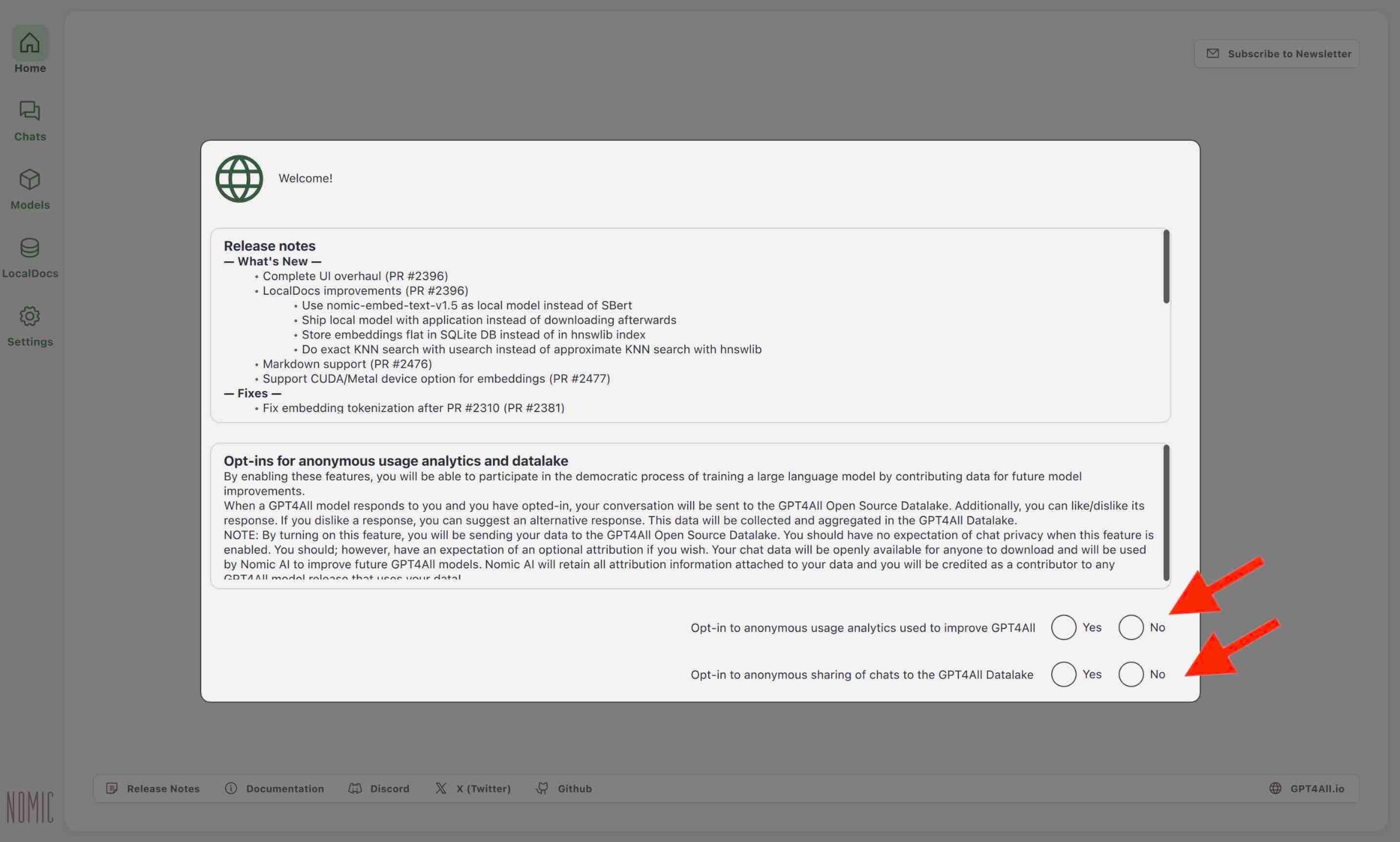
(画像:GPT4ALLサービス画面より引用)
③ データ利用ポリシーを入力すると、下のようなホーム画面が表れます。
しかし、まだAIモデルをダウンロードしていないので、AIを使うことができません。
赤い矢印が指している「Find Models」をクリックして、日本語が使えるAIモデルを探していきます。
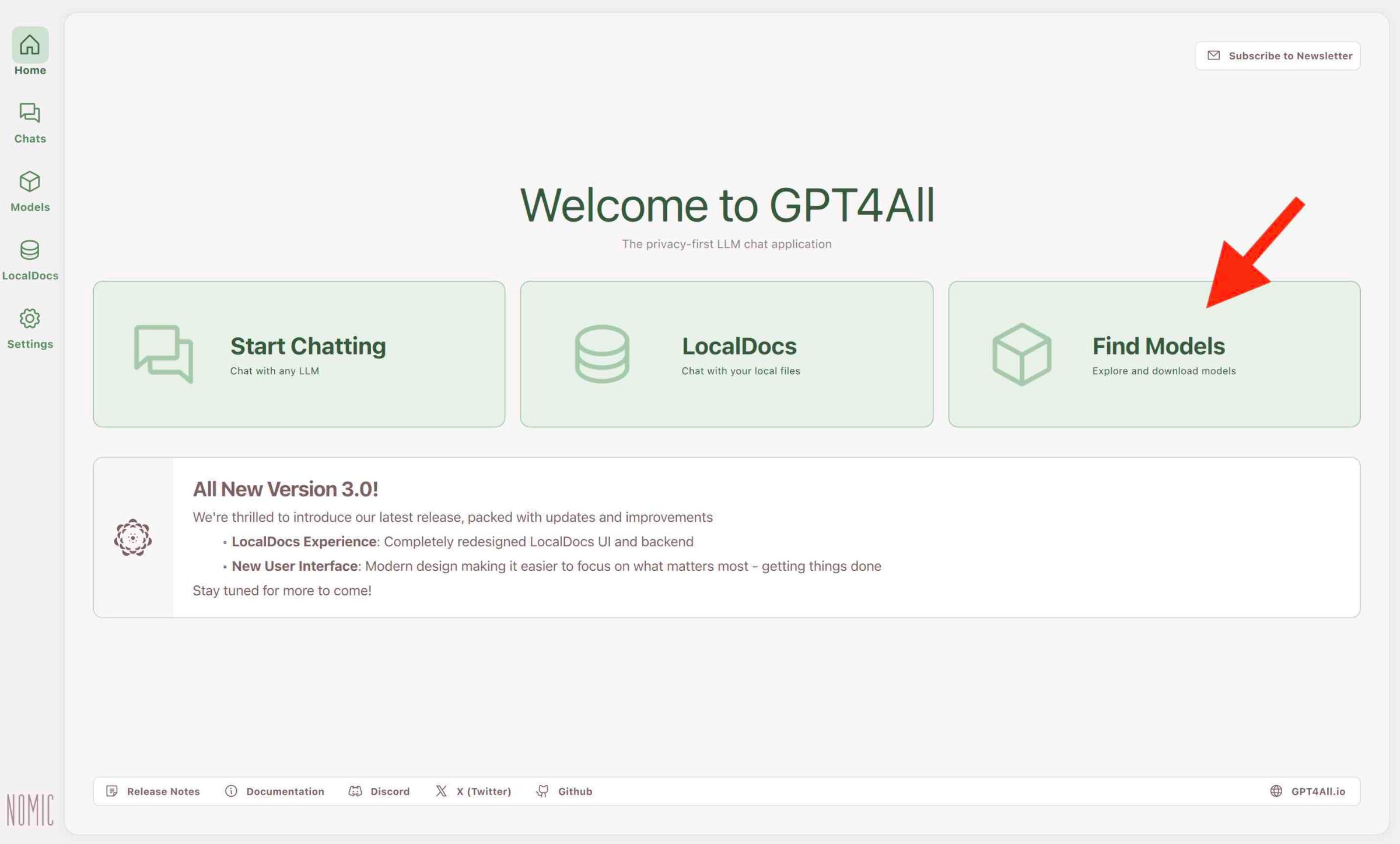
(画像:GPT4ALLサービス画面より引用)
④ 日本語に特化したAIモデルを探していきます。
すると下のような画面が現れるので、使いたい特定のAIモデルがある場合は、ここから探せます。
「GPT-3.5」や「GPT-4.0」もありますが、APIを使う必要があるのでChatGPTを使いたい方はAPI登録しましょう。
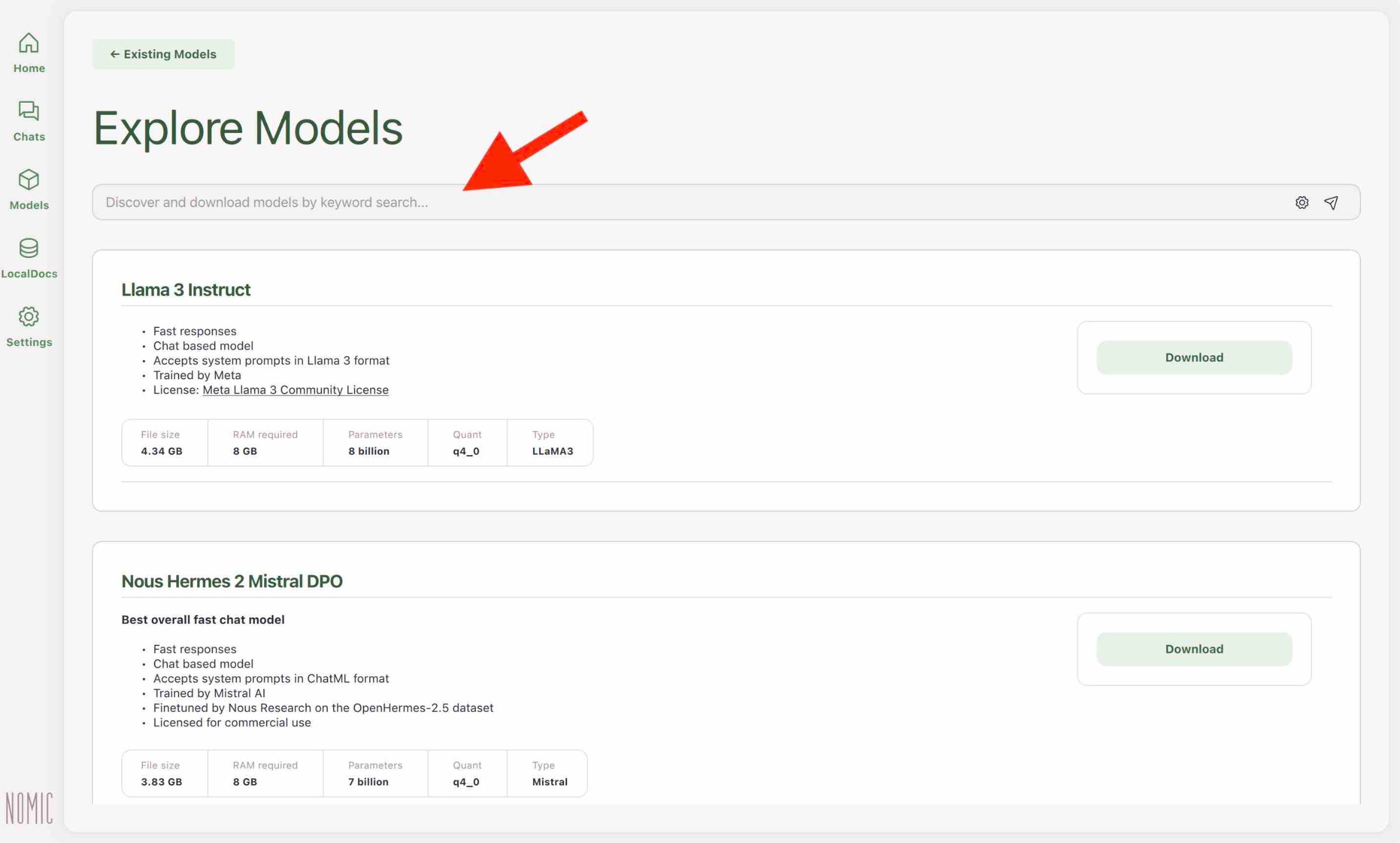
(画像:GPT4ALLサービス画面より引用)
今回は日本語特化のおすすめAIモデル、「ELYZA」を使っていきましょう!
ELYZA(イライザ)とは、日本語において最も優れた言語能力を持つとされているAIモデルです。
その他の日本語特化AIモデルが気になる方は下の記事をごらんください!
→ 【LLM最新版】おすすめ日本語対応ローカルAIモデル8選!
では、「ELYZA」と入力して、AIモデルを探していきましょう!
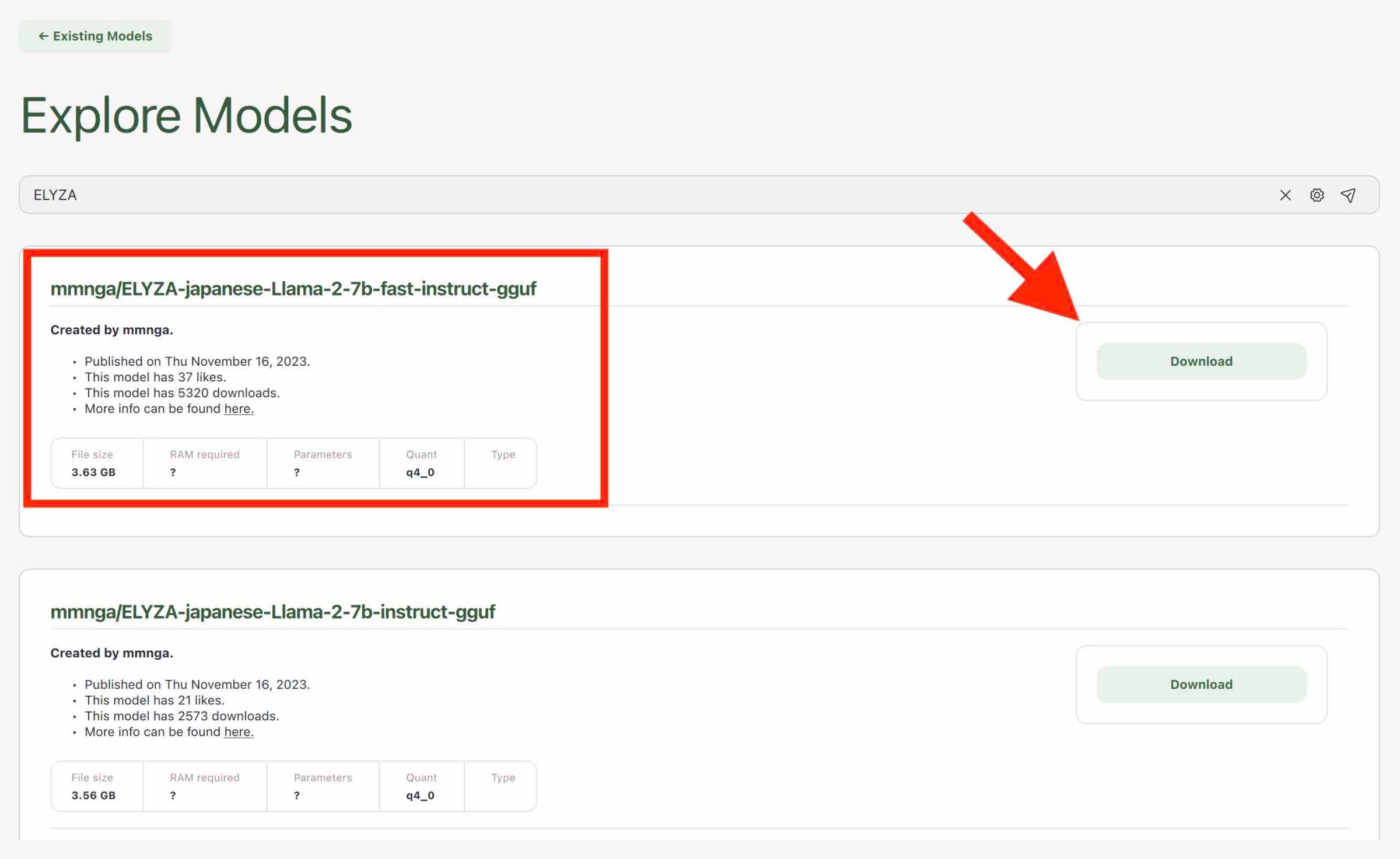
(画像:GPT4ALLサービス画面より引用)
赤い四角に書かれている「mmnga/ELYZA-japanese-Llama-2-7b-fast-instruct-gguf」を今回はダウンロードしていきます。
いいね数37件とダウンロード数が5320件あるので、多くの人が使っているAIモデルですので日本語能力が高いことが伺えます。
それでは、赤い矢印が指している「Download」をクリックしていきましょう!
⑤ AIモデルを動かすフェーズに入ります!
左上にある家マークの「Home」をクリックし、ホーム画面に戻りましょう。
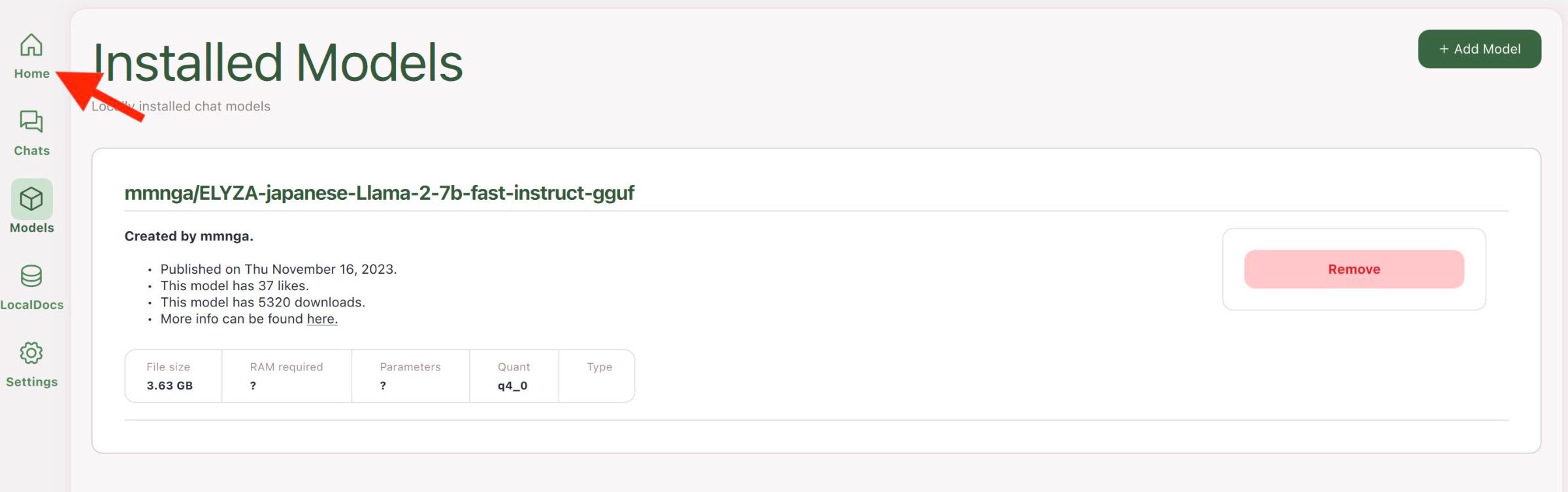
(画像:GPT4ALLサービス画面より引用)
そして、下の画像の赤い矢印が指している「Start Chatting」を押します。
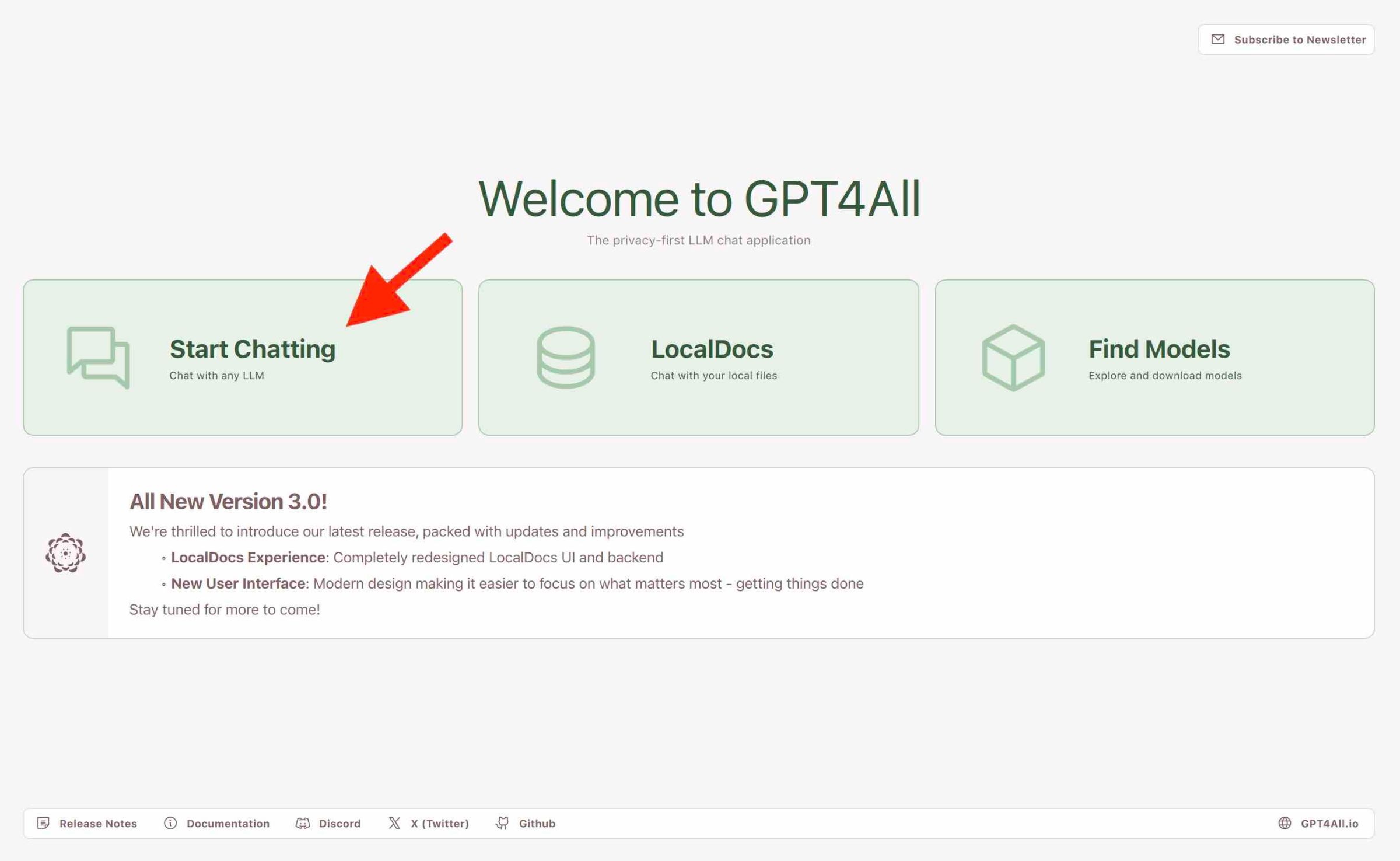
(画像:GPT4ALLサービス画面より引用)
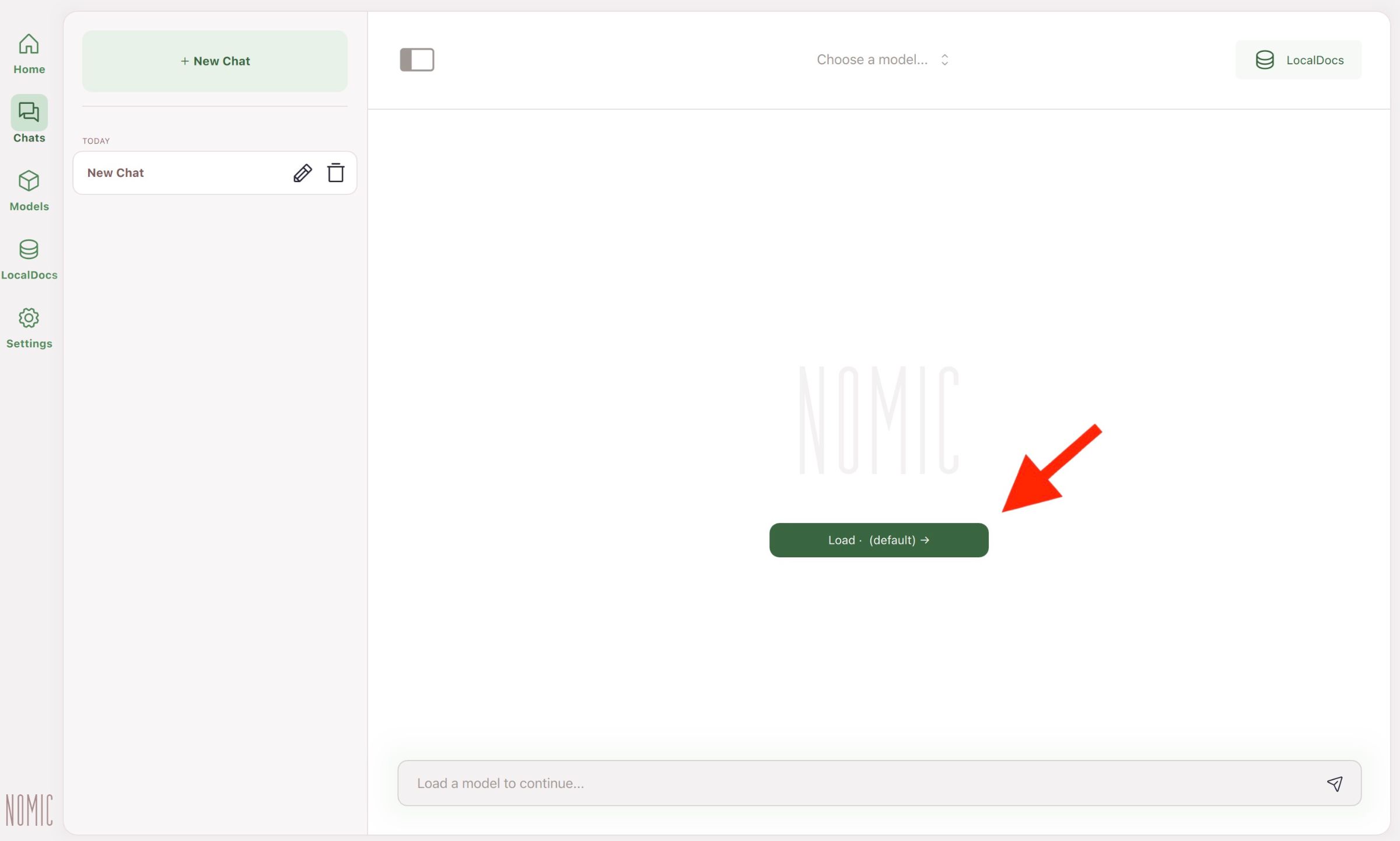
すると下の画像のような画面が現れるので、赤い矢印が指している「Load(default)」をクリックします。
(画像:GPT4ALLサービス画面より引用)
そして先程ダウンロードした「mmnga/ELYZA-japanese-Llama-2-7b-fast-instruct-gguf」をロードしましょう。
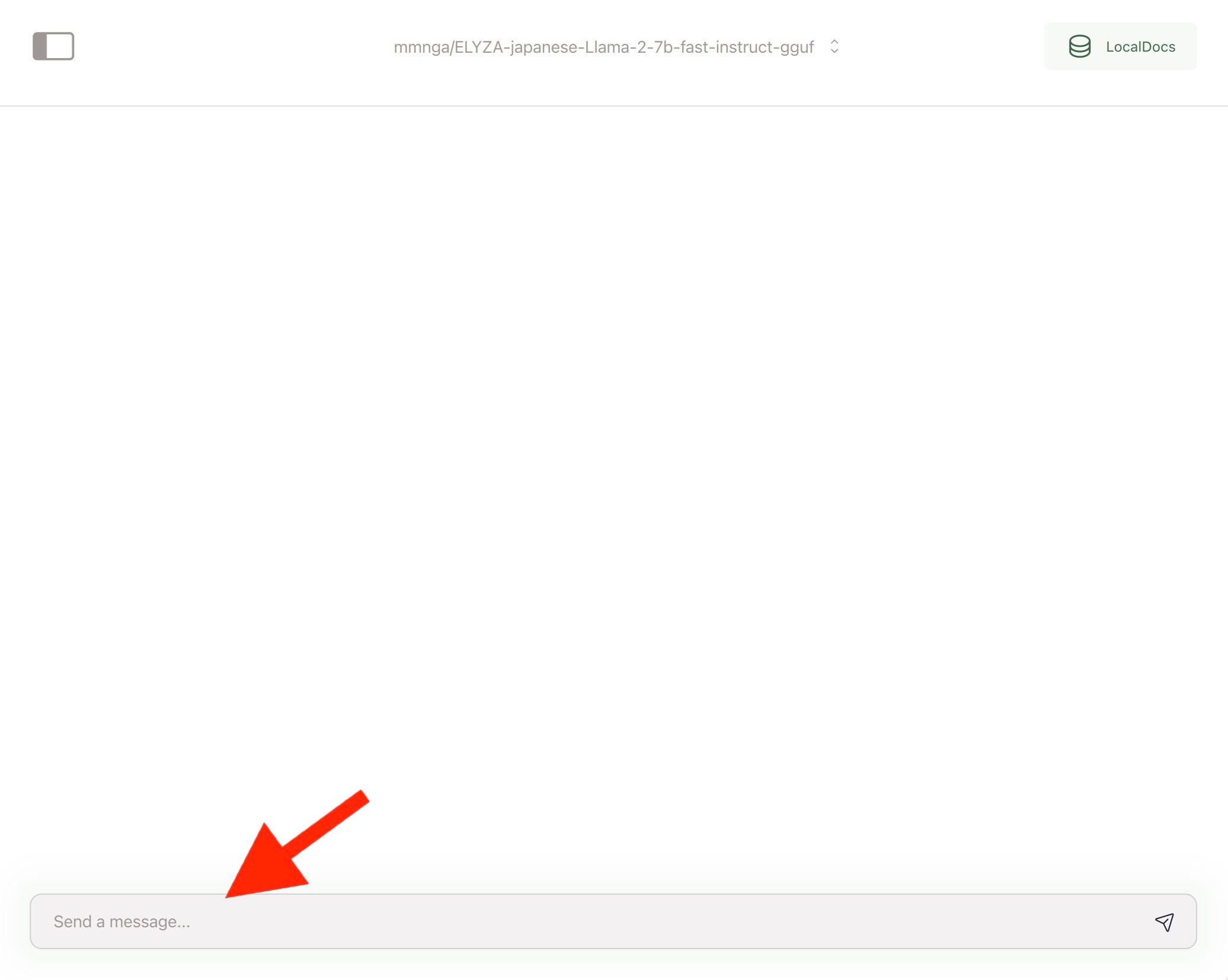
⑥ 実際にAIにメッセージを送ってみます!
下の赤い矢印が指しているメッセージバーに文字をタイプしてみましょう。
(画像:GPT4ALLサービス画面より引用)
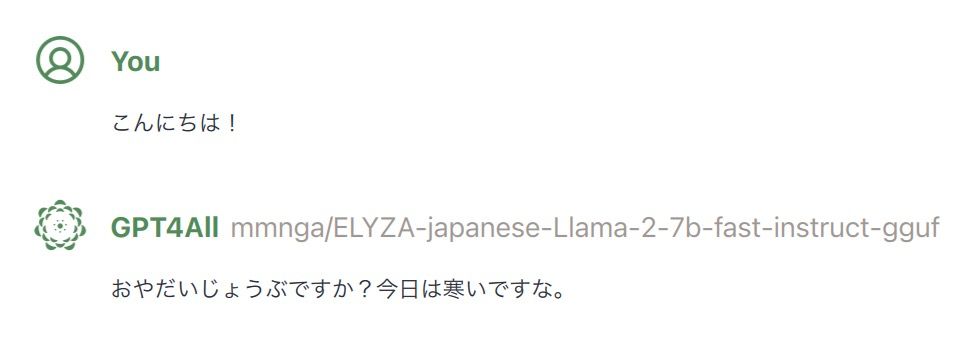
実際にメッセージを送ると下のように返ってきます。生暖かいメッセージが返ってきました笑
(画像:GPT4ALLサービス画面より引用)
他にも質問をしてみます。気まぐれで「スティーブ・ジョブズ」について聞いてみます。

(画像:GPT4ALLサービス画面より引用)
結構、詳しく教えてくれます笑
これが無料・オフラインで使えるので驚きです!
オフラインでも使えるので、新幹線や飛行機、電波が繋がりずらい状況で活用していきたいですね!
3.まとめ
いかがでしたでしょうか。
今回はオフラインでもAIが使えるプラットフォーム「GPT4 All」を紹介しました。
無料・オフラインで使えるのは、なかなか革新的ですね。
エンジニアではないユーザーでもカンタンに使えるデザインとなっているので、とても便利だと思いました。
ただ、まだ人間と話しているような感覚はあまりないような気がしました。AIらしさが残って無愛想なところが目立つところが今後の課題といえるでしょう。
もし、人間に近いフレンドリーなAIと話したいという方がいれば、AI相談.comのAIキャラクターと話してみてはいかがでしょうか。
いずれにせ、ローカルモデルはまだまだこれから発展していくので、ChatGPTやClaudeを超えるようなローカルAIが出てくるときが楽しみですね!
ローカルAIモデルの今後に期待が集まります!
参考文献 ・nomic-ai/gpt4all ・Nomic AI ・gpt-4all documentation ・トップ画像:Nomic gpt4all