Gemma(ジェンマ)2とは?Googleの軽量AIモデルの使い方
2024年6月、Googleが新しいローカルAIモデルを公開しました。
その名も、「Gemma(ジェンマ)2」です。
2024年はGoogle、Meta、xAIといった大手ITテク企業がローカルLLM(大規模言語モデル)の開発にしのぎを削っています。
今回のGemma 2の発表は、MetaのLlama 3に対抗したモデルとなっており、個人ユーザーにとっても使いやすいモデルと言えるでしょう。
さまざまなローカルAIモデルが発表されていますが、今回リリースされたGemma 2はコストパフォーマンスに優れたモデルとなりそうです。
この記事では、Gemma 2の性能、日本語での使い方を紹介していきたいと思います。
1. Gemma (ジェンマ)2とは?

(画像:Gemma-2-27Bと実際に話した時の画面。GoogleのAIというだけあって、話し方がとてもフレンドリーに感じます。LMSYSより引用)
Gemma 2とは、グーグルによってリリースされたAIモデルのことです。
AIモデルとは、私たちが普段使っているChatGPTやGeminiといったAIサービスのもととなっているデータのことで、AIサービスを使うには不可欠なモノといえるでしょう。
グーグルが公開しているGemini(ジェミニ)やオープンAIのChatGPTなどのAIサービスと違い、公式ウェブサイトを通して使うことができません。
しかし、AIモデルをダウンロードして、必要なソフトウェアをそろえてAIモデルを動かせる環境を作れば、オフラインでもAIを使うことができたり、オリジナルのAIよりも優れた性能にカスタマイズすることもできます。
Gemma 2には2種類のモデルがあり、90億のパラメータ数を誇る「9Bモデル」と270億のパラメータを有する「27Bモデル」です。
パラメータ数が多きくなるにつれて、AIの性能が良くなる傾向にあります。
ただ、その分モデルサイズが大きくなるので、回答が遅くなったり、ハルシネーション(幻覚作用)を生み出すこともあります。
そのため、高い性能をもったパラメータ数の低いAIモデルがコストパーフォーマンスが良いモデルと言えるでしょう。
2. Gemma 2の性能
続いてGemma 2の性能を見ていきたいと思います。
今回、Gemma 2と比較されたのは、Meta社が提供している「Llama 3」とイーロン・マスク氏のAI企業が開発した「Grok-1」の2つのAIモデルです。
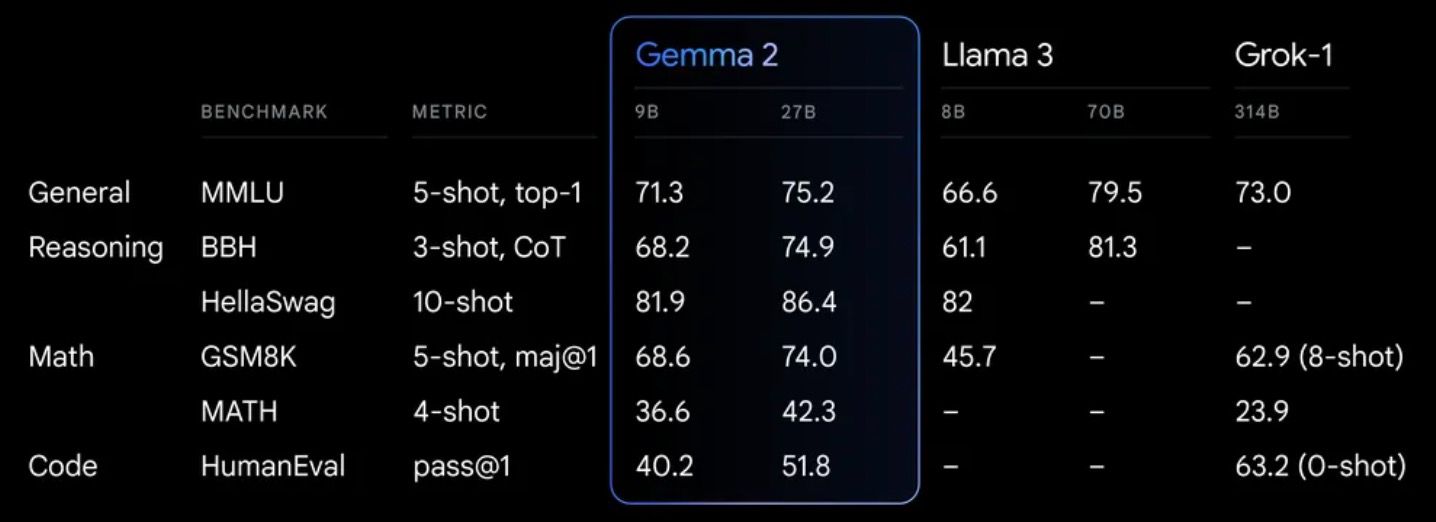
(画像:Google Gemma 2公式サイトより引用)
1番左側の縦軸には「一般知識」、「推論」、「数学」、「プログラミング」の4つの評価項目があり、その横にベンチマークや評価方法が並んでいます。
そして右側にあるのが、「Gemma 2」、「Llama 3」、「Grok-1」と各評価項目におけるスコアです。
Gemma 2の27Bが一般知識の項目で「75.2」、推論能力の項目で「74.9」となっています。
一方、Llama 3の70Bが一般知識で「79.5」、推論能力で「81.3」となっており、単純比較ではLlama 3の方が良いのスコアを叩き出していることがわかります。
しかし、パラメータ数が70B(700億)となっており、Gemma 2の27B(270億)の2.5以上のサイズとなっており、一概にLlama 3が優れているとは言えません。
Gemma 2の方はモデルのサイズが小さいのにも関わらず、Llama 3に近いスコアを出しているので、Gemma 2の方がコストパーフォーマンスの良いモデルと言えるでしょう。
3. 無料で試せるAIモデルの使い方
ここではGemma 2をいち早く試したいという方のために、手っ取り早くAIモデルが使える方法を紹介します。
そこで使うのが「LMSYS チャットボット アリーナ」というAIモデルを比較できるサイトです。
このサイトはAIの性能を比べるためにGoogleやOpenAIが公式で使っているサイトになります。
無料で使えるので、その方法をお伝えします。
- 「LMSYS チャットボット アリーナ」にアクセスする。
- ユーザーポリシーに同意し「OK」というボタンをクリックする。
- 上に「Direct Chat」という項目があるので、クリックする。
- 「👇 Choose any model to chat」と書かれているところから、「gemma-2-27b-it」を選択する。
- 実際にAIと会話してみる。
画像付きで説明すると下記のようになります。
①&② 公式サイトにアクセスすると下のようなユーザーポリシーが表示されるので、「OK」をクリックします。
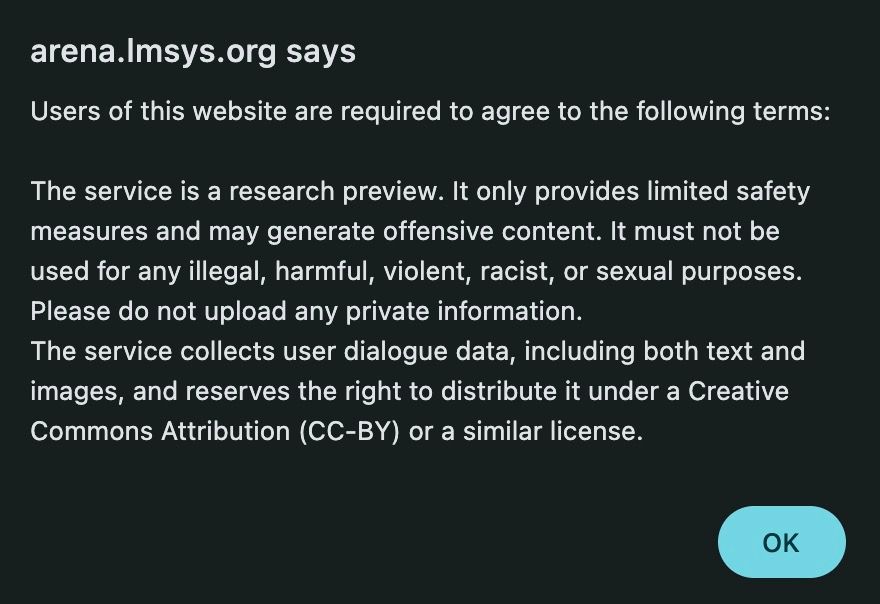
(画像:LMSYS公式サイトより引用)
③ すると下のようが画面が現れるので、赤い矢印の先の「Direct Chat」をクリックしましょう。
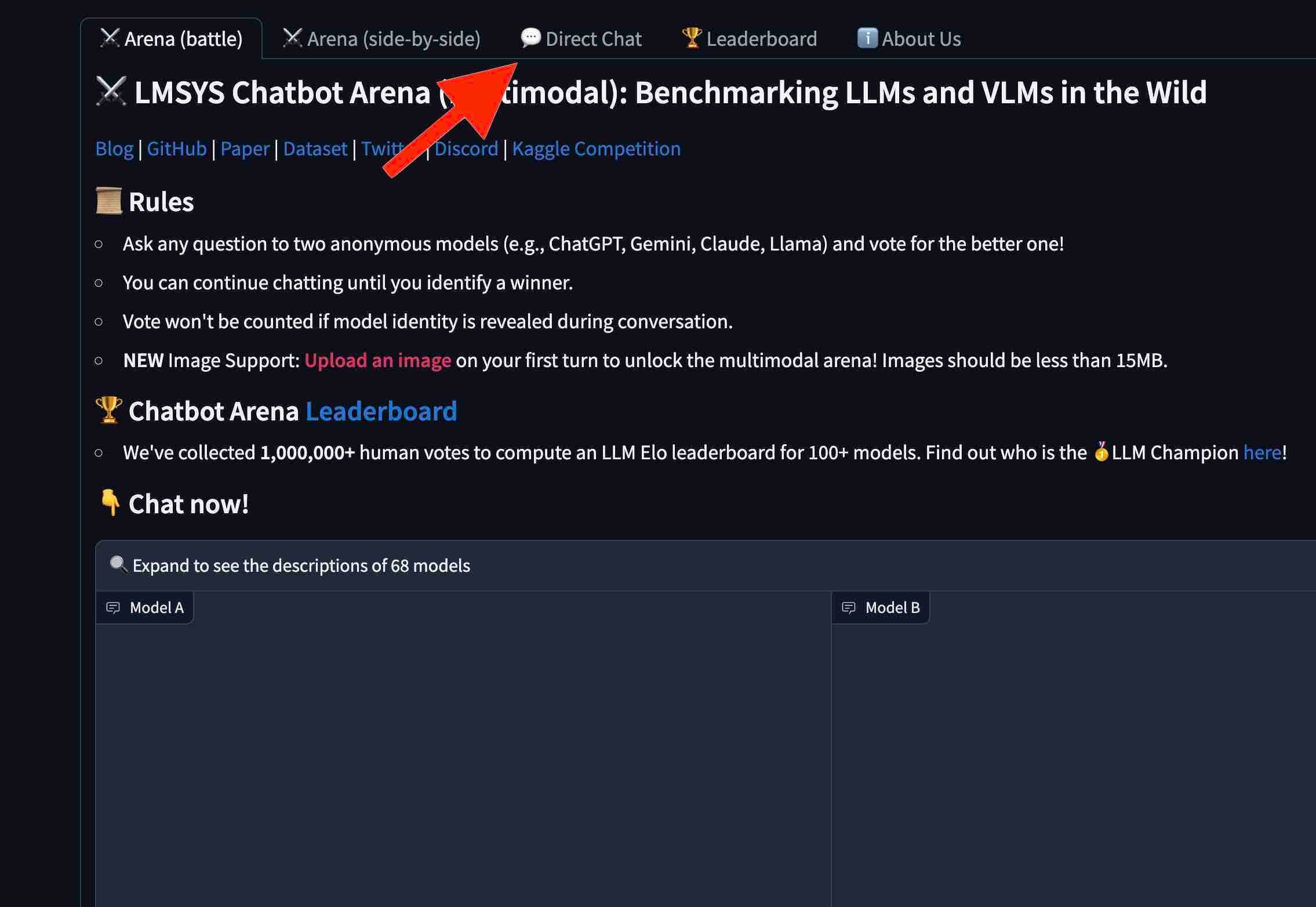
(画像:LMSYS公式サイトより引用)
④ 下の画像の赤い矢印のところから、自分が試したいAIモデルを選びましょう。ここでは、「gemma-2-27b-it」をクリックします。
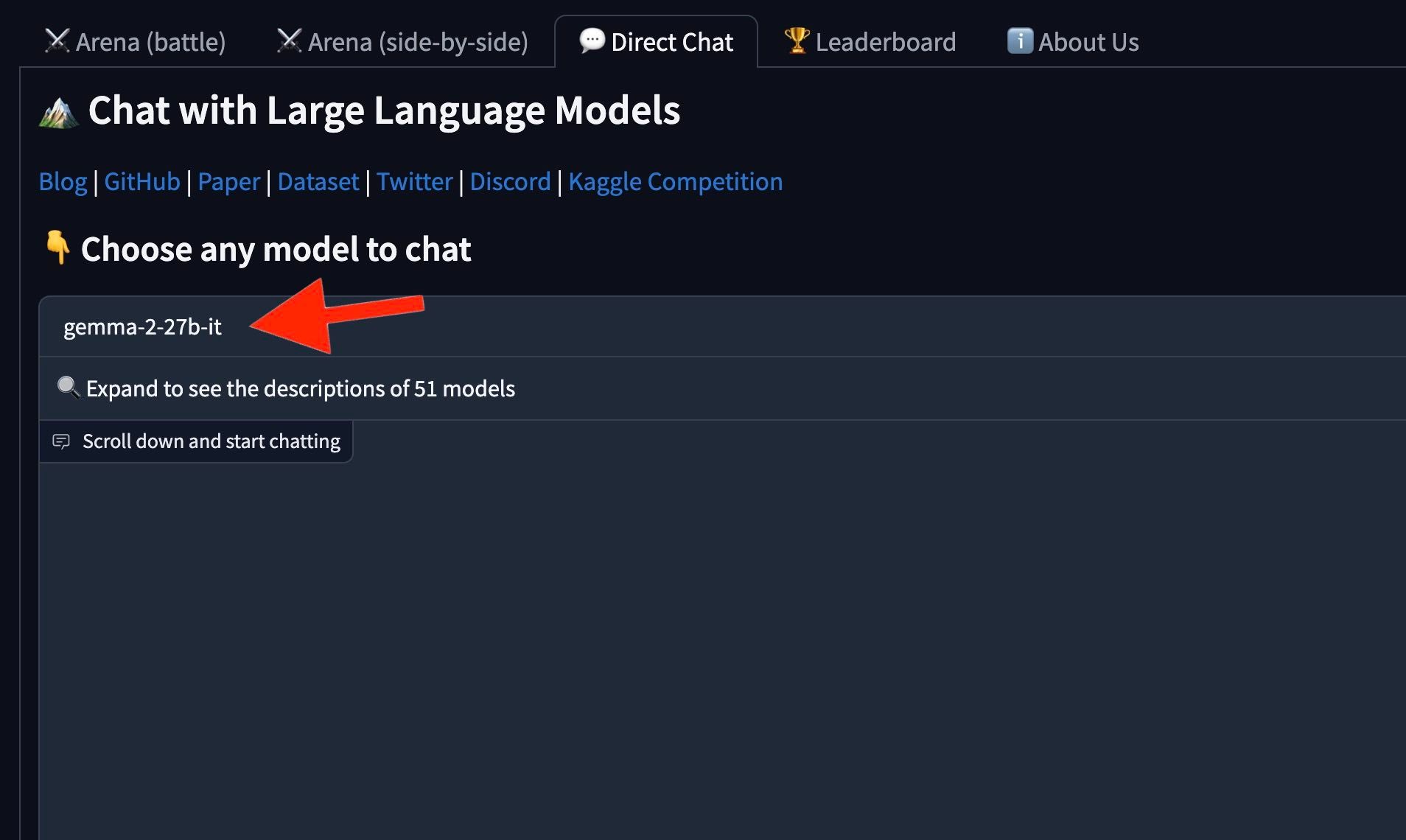
(画像:LMSYS公式サイトより引用)
⑤ ここまでできたら、下に文字をタイプできる空欄があるので、そこからメッセージをAIに送信してみましょう。
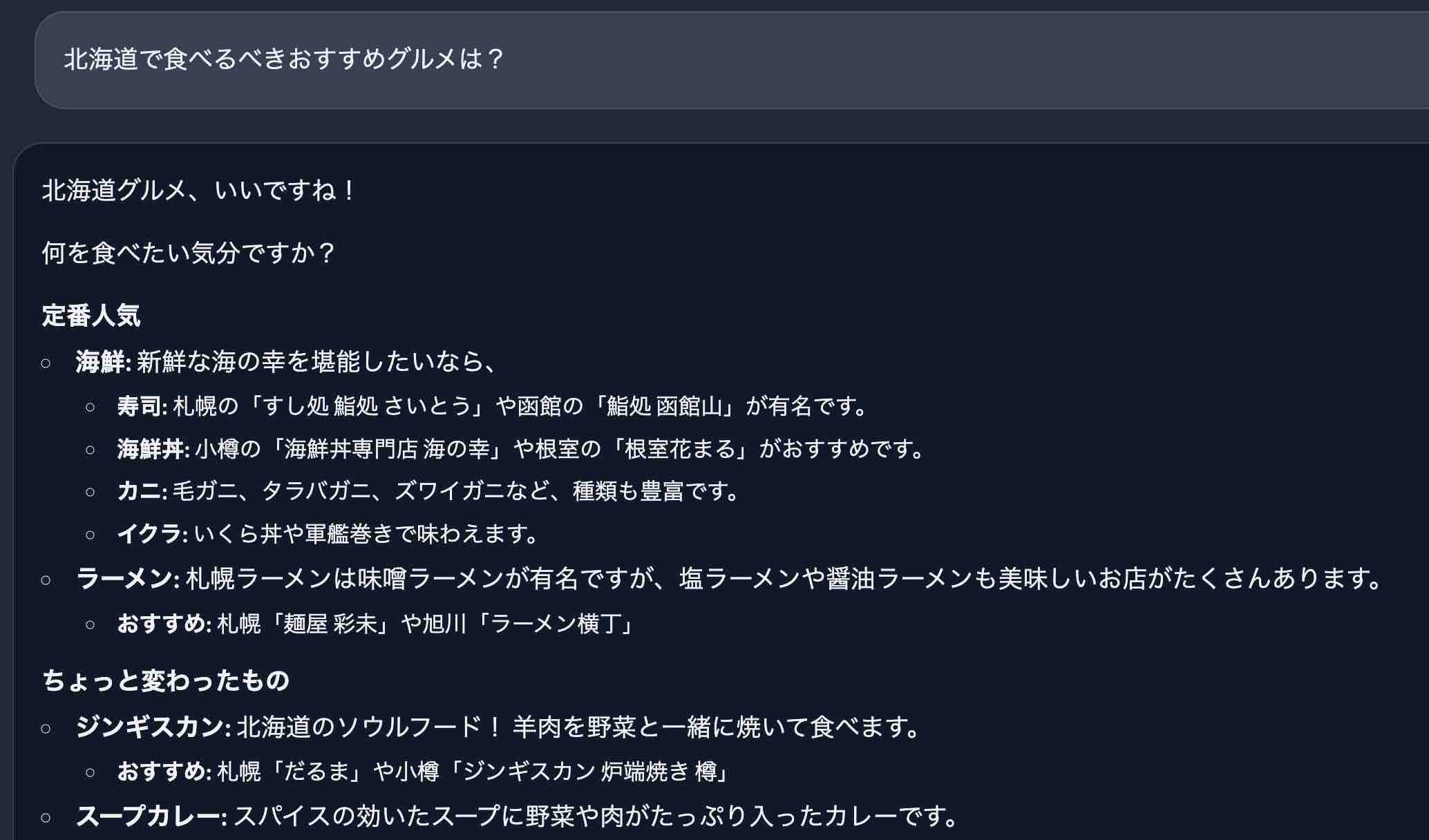
Gemma 2のAIから下のような回答が返ってきます。
(画像:LMSYS公式サイトより引用)
Gemma 2はとてもフレンドリーなAIですね!
<Google AI Studioから使う方法>
LMSYSのサイトを使う以外にも、Google AI Studioにグーグルアカウントでログインするという方法もあります。
こちらの方法だと、AIの設定を細かく変更することができ、自分好みのプロンプトを使うことも可能です。
ただいろいろな項目があり、AIにある程度慣れた人向けのサービスではあります。
4. 料金について
現在、Gemma 2は無料で使うことができます。
Google AI Studioでデモ版を使うこともできますし、AIモデルをダウンロードした場合でも無料で使うことができます。
KaggleやHugging Face ModelsといったサイトからGemma 2をダウンロードできるので、自分のパソコンからAIを使ってみたいという方はこちらから使ってみると良いでしょう。
また、研究や開発でGemma 2を使いたい方にもGoogleが$300分のクレジットの提供を始めるようなので、活用してみると良いでしょう。
5. まとめ
いかがでしたでしょうか。
Gemma 2はメタ社のLlama 3と比べてもとてもコストパフォーマンスの良いAIモデルと感じました。
実際にAIと会話をしてみても、フレンドリーな回答が返ってくるので、今後Gemma 2を使ったサービスも増えてきそうだなとも感じています。
もし、いろいろなAIを使ってみたいという方がいましたら、AI相談.comのAIキャラクターと会話してみるのはいかがでしょうか。
個性豊かなAIキャラクターと会話ができるので、暇つぶしやリラックスしたいときにおすすめです!
参考文献 ・LMSYS ・Welcome Gemma 2 - Google’s new open LLM ・Gemma 2: Improving Open Language Models at a Practical Size ・トップ画像:Gemma 2 is now available to researchers and developers