調べ物や勉強に!無料AIツールNotebookLMの使い方を紹介!
Googleが無料で使える質問AIチャットボットを公開しました。
その名も「NotebookLM(ノートブックLM)」です。
このAIは、PDFファイルやDOCSファイルなどを読み込ませるだけで、その資料に関する質問に何でも答えてくれます!
このAIツールの特徴は、色々なファイルや文章を投げ込むと、それに関する質問や議論ができるAIが出来上がるという点です。
操作が複雑そう…と不安な方もいるかと思いますが、「お好きなファイルをアップロード&質問するだけ」というカンタンに使える仕組みとなっています。
この記事では、NotebookLMの使い方や活用事例について、わかりやすく紹介していくので、ぜひご覧ください。
1. NotebookLMとは
NotebookLMとは、アップロードされたPDFやDocsの情報をもとに質問に答えてくれるAIです。
アップロードした資料から情報を読み取って、ユーザーの質問に答えてくれます。
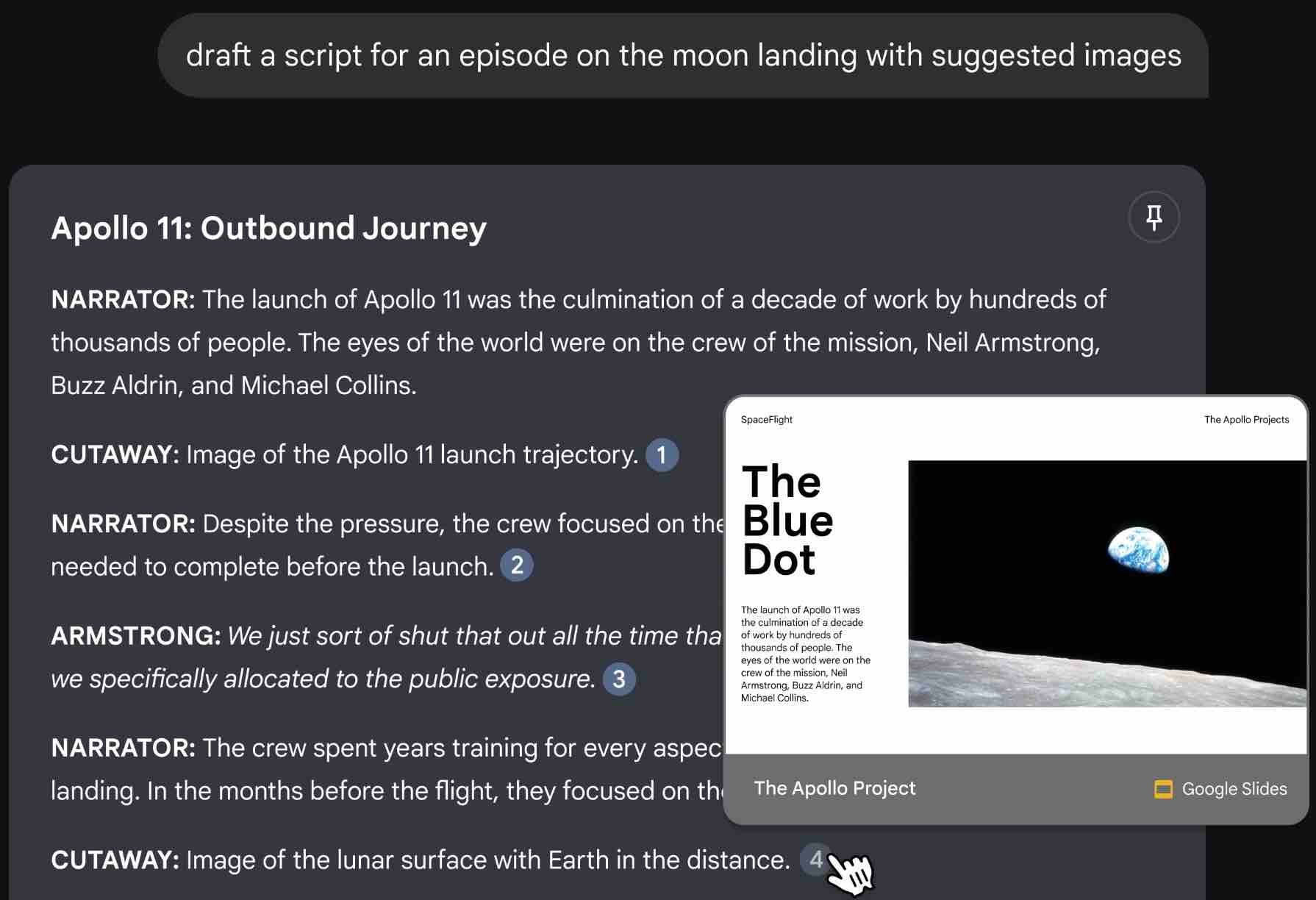
(画像:NotebookLM公式サイトより引用。「画像をもとに物語を作って」というプロンプトに対する答えが表示されています。こんなロマンチックな使い方もできます。)
具体的には、ファイルのまとめ資料を作ることから質問リストの作成、さらには詳細な目次なども作ることができます。
NotebookLMの1番すぐれた点は、「どの情報を参照したのか教えてくれること」です。
ユーザーが質問をした時には、答えとともにどのPDFのどの箇所を引用したのかを横に表示してくれる仕様となっています。そのため、一般のAIより回答がより根拠のあるものといえるでしょう。
ちなみに、このNotebookLMの最後についている「LM」の意味は、「Language Model(言語モデル)」という意味でGoogleが開発しているAIのことを指しています。
AIを活用することによって、ノートブックのよりも簡単に情報を記録できて、かつ情報を調べることができるという意味なのでしょうね!
2. 日本語対応?何文字までアップロード可能?
現在は200ヶ国でNotebookLMがリリースされており、対応言語は100ヶ国語とされています。
もちろん、日本語もその中に含まれており、しっかりと文字の認識をしてくれます。
NotebookLMには最先端AIのGemini 1.5 Proが搭載されており、長文の文章でも対応可能です。
NotebookLMでは、50個のファイルまでアップロード可能となっており、1つのファイルで読み取り可能な文字数は50万字とされています。(合計で2500万字まで認識可能です。)
一般的に、一冊の本に含まれる文字数は10万字と呼ばれているので、単純計算で250冊分の本を読み込み可能ということになります。
もともとGoogleが2023年夏から限定的に公開していましたが、2024年6月から一般ユーザーにも公開されることになりました。
限定公開されていたときには、テキストファイルとPDFファイルのみ読み取り可能でしたが、一般公開されてから「URL」の読み込みと「Google Slides」にも対応できるようになりました。
2. 使い方をわかりやすく解説!
NotebookLMの使い方を説明します!
- NotebookLMにグーグルアカウントでログインする。
- 好きなPDFファイルやDocsファイルをアップロードする。
- AIに質問をする。
たったこれだけです!一言で説明してしまうと、「PDFやDOCSを読み込ませて質問するだけ!」となります。
画像付きで説明をすると、下のようになります。
① NotebookLMを開くと下のよう下のような画面が現れます。
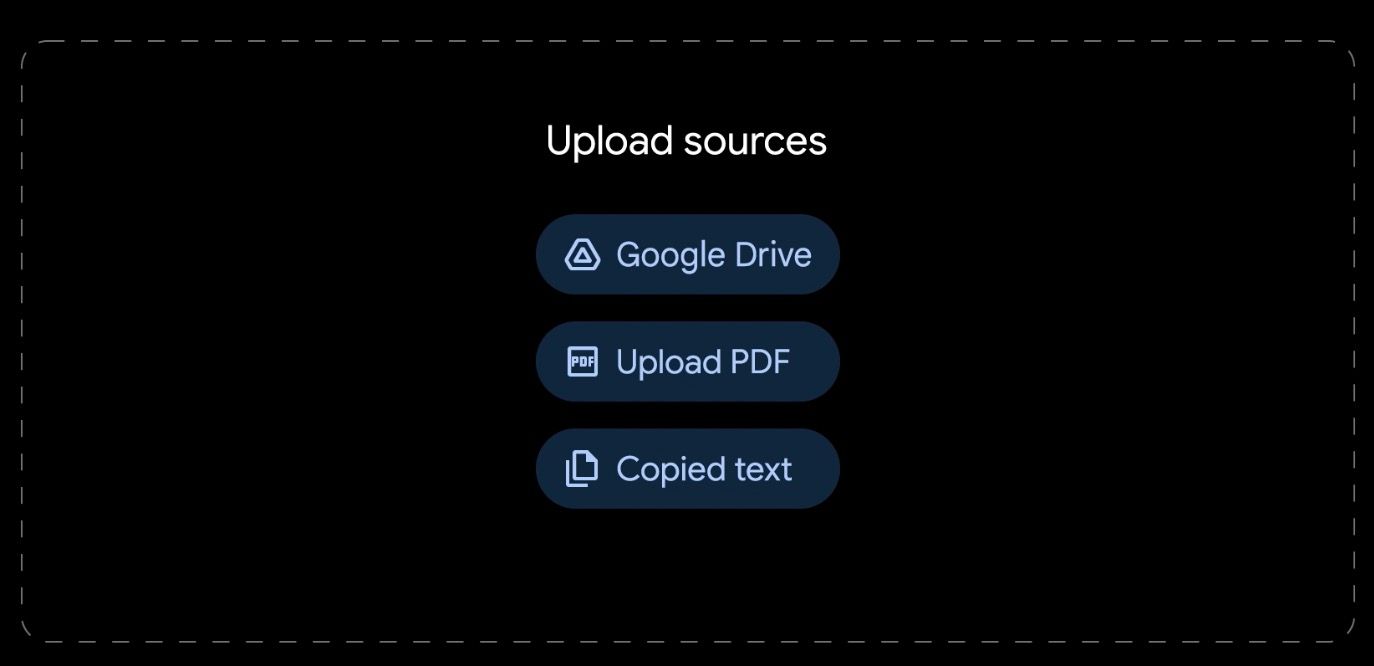
(画像:NotebookLM公式サイトより引用)
② この画面に好きなPDFやURLを持ってきます。
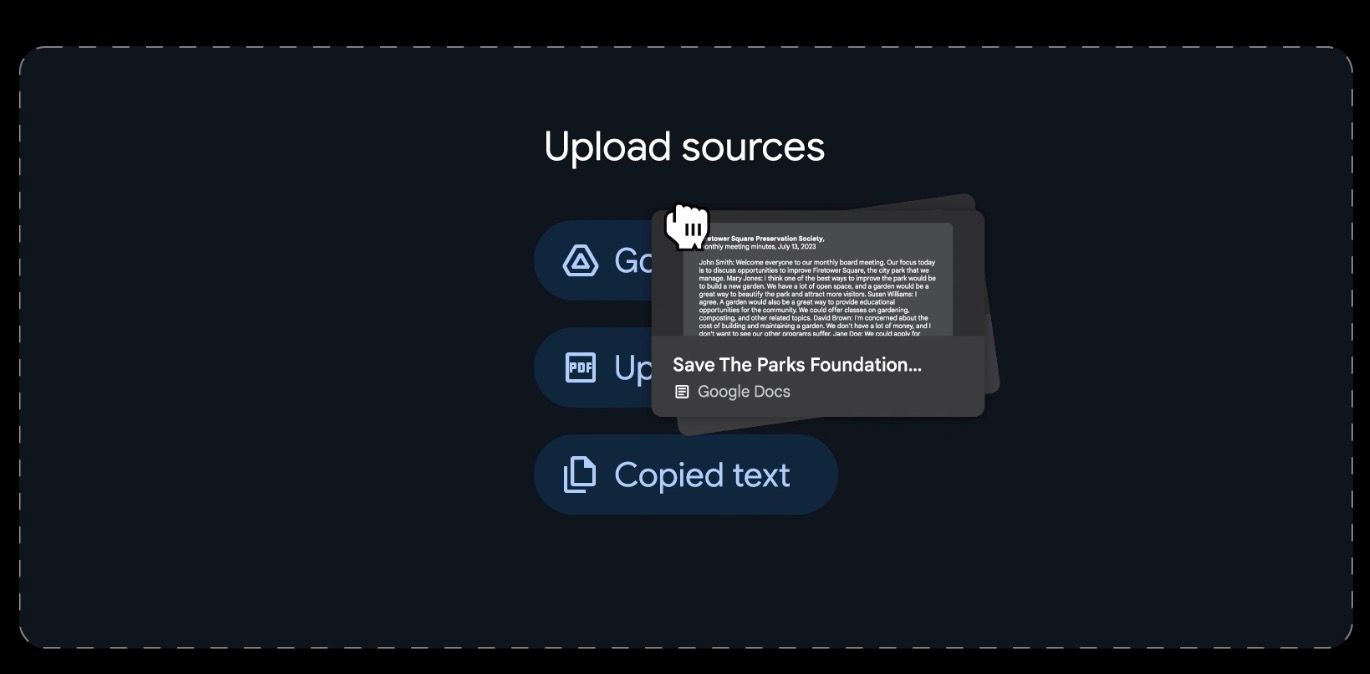
(画像:NotebookLM公式サイトより引用)
③ ファイルがアップロードできたら、あとは質問をするだけです。下の画像は英語ですが、日本語でのやり取りもできます!
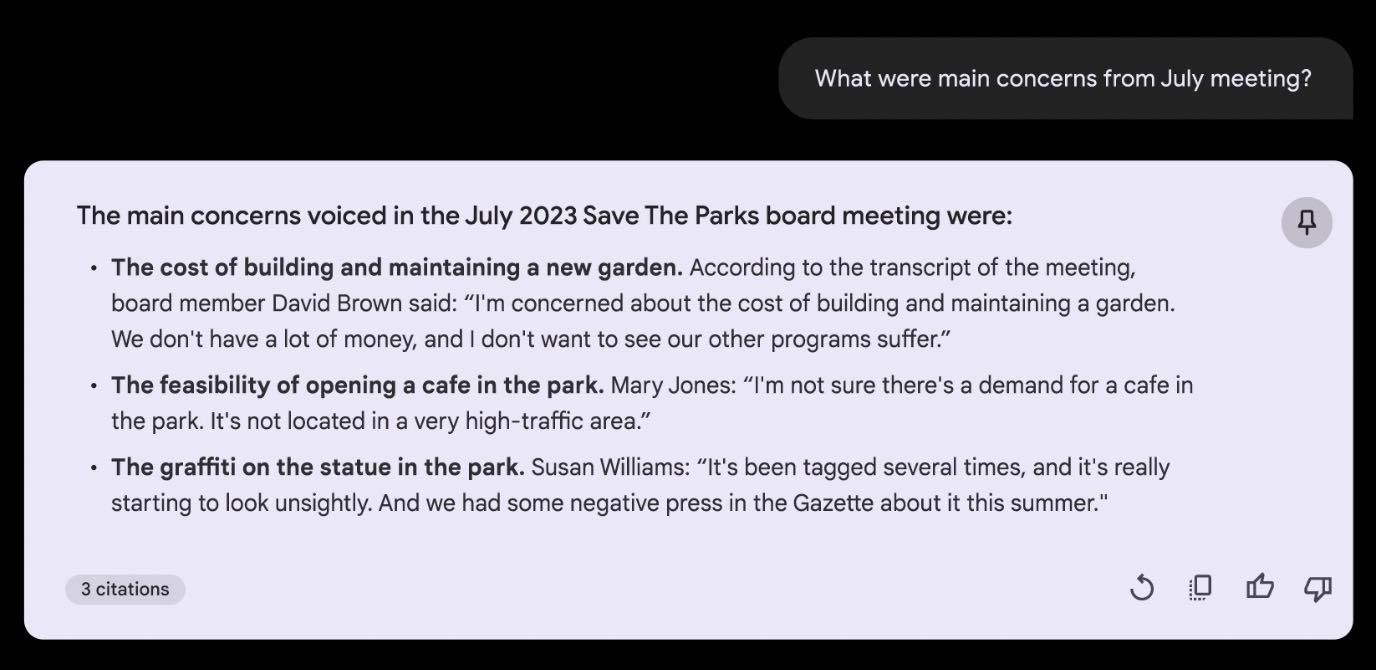
(画像:NotebookLM公式サイトより引用)
またNotebookLMでは、PDFファイルやDocsファイル以外にも下記のフォーマットを受け付けています。
- URL
- Google Slides
- 画像
NotebookLMの公式サイトを見てみると英語の文字で書かれているので、操作が難しそうと思う人も多いと思います。
ただ、実際に触ってみると、やるべきことはファイルのドラッグ&ドロップなのでそこまで難しくありません。
実際にNotebookLMの使い方がわかったので、今後どのように使えるのか活用事例を見ていきましょう!
3. NotebookLMの活用事例
① 社内Q&Aのチャットボットを作成!
社内のFAQ(良く聞かれる質問)をNotebookLMにアップロードすることによって、カンタンに社内情報が調べられるようになります。
shimayuzさんは、職場の勤怠管理マニュアルPDFをAIに読み込ませ、自動でFAQを作ってもらったという投稿をしていました。業務効率もNotebookLMで図れそうですね!
(画像:shimayuz@AIクリエイター&ChatGPT講師 Xアカウントより引用)
② プロジェクト資料を放り込み、進行状況を共有!
プロジェクトに関する資料をNotebookLMに放り込んで、進行状況を共有するという方法もあるようです。
プロジェクトに関してわからないことがあっても人に聞きづらいということもあるかもしれません。そんな時にAIに1番最初に聞けるのは心強いですね!
逆にAIが答えられなかったら、人に聞くという業務プロセスに今後はなりそうな気もします。
(画像:うみゆき@AI研究 Xアカウントより引用)
③ クックブックPDFを読み込ませて、カンタン料理検索!
電子レンジ「ヘルシオ」の使い方ガイドがネット上にあり、そのPDFをAIに読み込ませたところ料理番号が調べやすくなった、という投稿がありました。
今まで説明書はあっても読まれないことが多いものという認識でしたが、これからの時代はAIに読み込ませて調べる時代になったと言えるでしょう。
(画像:hirocaster Xアカウントより引用)
④ 英語論文を自動で日本語翻訳&まとめをアウトプット!
英語論文も大量に読み込ませて、カンタンに日本語翻訳をするということが出来そうです。
今までは、外国語のわからない文章をコピー&ペーストして、翻訳するということをしていました。
しかし、NotebookLMがあるので、一気に読み込ませて翻訳させるという力技もできるようになっているそうです。
すごい便利な時代になりました。
(画像:みらいよたろう@東北投信🇨🇦🌴🇹🇭🍤 Xアカウントより引用)
4. まとめ
実際に私自身が使ってみて、事実確認をすることに優れたAIだと感じました。
例えば、企業の決算を読み込ませたとき「2021年6月期の決算を教えてください」といった質問には、すぐに正しい答えをくれました。
ただ対照的に、10年分の決算を読み込ませた時「10年間で経営戦略がどう変わったか」、「売上は伸びたのか」という分析を絡めた質問にはうまく答えることができませんでした。
あくまで情報を参照することに優れたAIであり、分析することに優れているという訳ではないようです。
しかし、AI開発競争は日々激化しているので、このような分析を絡めた質問にもいずれ答えを出してくれるAIが出てくるとは思いました。
参考文献 ・shimayuz@AIクリエイター&ChatGPT講師 Xアカウント ・みらいよたろう@東北投信🇨🇦🌴🇹🇭🍤 Xアカウント ・うみゆき@AI研究 Xアカウント ・hirocaster Xアカウント ・Notebook Check Google’s note-taking AI app can now read from the web ・Google makes its note-taking AI NotebookLM more useful ・トップ画像:NotebookLM